К ноутбуку в первую очередь стоит докупить мышь, сумку или рюкзак, а для стационарной работы — подставку, внешний монитор и клавиатуру. Остальные аксессуары зависят от сценария: для видеосвязи пригодится гарнитура, для хранения данных — внешний SSD, а при нехватке разъемов — USB-хаб или док-станция. Ниже — порядок, который поможет не покупать лишнее.
Пошаговая инструкция
Сначала определите, где и для чего используется ноутбук. Набор аксессуаров для учебы и поездок заметно отличается от оснащения домашнего рабочего места.
Действуйте по порядку:
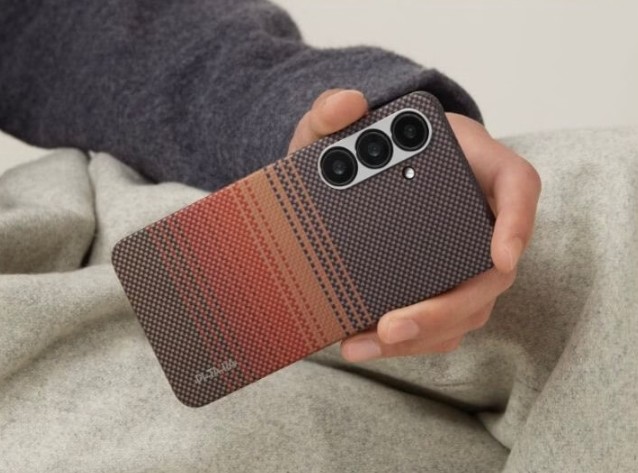
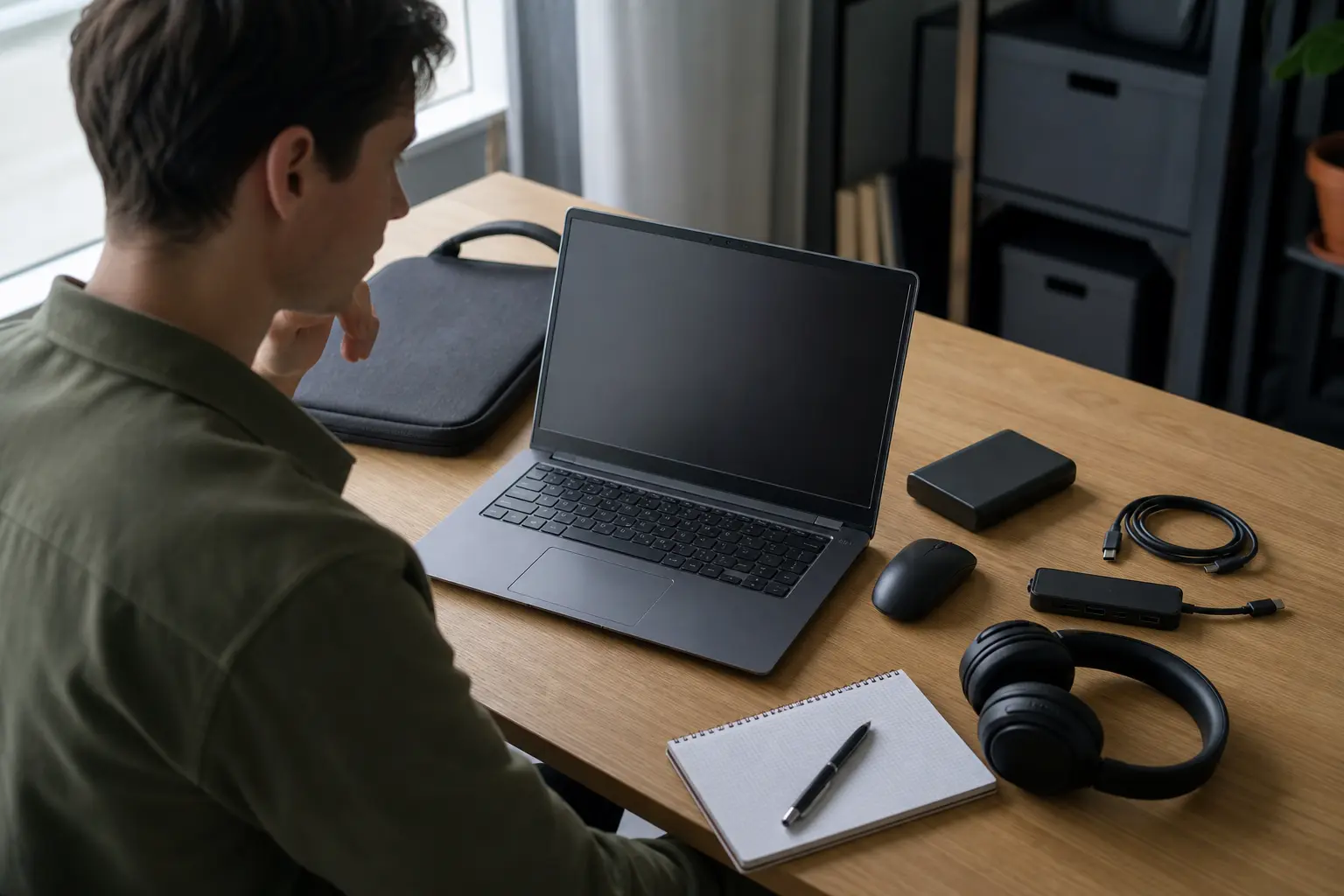
- Защитите ноутбук. Подберите сумку, рюкзак или чехол точно под диагональ корпуса. Для регулярных поездок желательно отдельное мягкое отделение.
- Добавьте мышь. Она удобнее тачпада при длительной работе с таблицами, графикой, браузером и играми. Для поездок подойдет компактная Bluetooth-модель, для рабочего стола — полноразмерная.
- Организуйте рабочее место. Подставка позволяет поднять экран до более комфортного уровня. Если ноутбук используется часами, добавьте внешние клавиатуру и монитор.
- Решите проблему с портами. При наличии только нескольких USB-C понадобится хаб с USB-A, HDMI, кардридером и, при необходимости, Ethernet.
- Позаботьтесь о данных. Внешний SSD полезен для резервных копий, больших проектов, фото и видео.
- Улучшите связь. Для частых онлайн-встреч можно купить гарнитуру или отдельный микрофон.
- Проверьте питание. Второй совместимый адаптер удобно оставить в офисе или брать в поездки, чтобы постоянно не переносить основной.
Такой порядок закрывает реальные потребности постепенно: сначала защита и управление, затем комфорт, подключения и дополнительные функции.
Что понадобится и условия
Перед покупкой аксессуаров проверьте интерфейсы ноутбука. Одинаковый внешне USB-C может поддерживать разные возможности.
Особенно важны:
- диагональ и физические размеры корпуса — для чехла или сумки;
- USB-A и USB-C — для периферии;
- поддержка DisplayPort через USB-C или Thunderbolt — для внешнего монитора;
- HDMI и его версия — если монитор подключается напрямую;
- Power Delivery — для зарядки через USB-C;
- Bluetooth — для беспроводной мыши, клавиатуры и наушников;
- мощность штатного блока питания;
- разрешение и частота внешнего дисплея, которые способен вывести ноутбук.
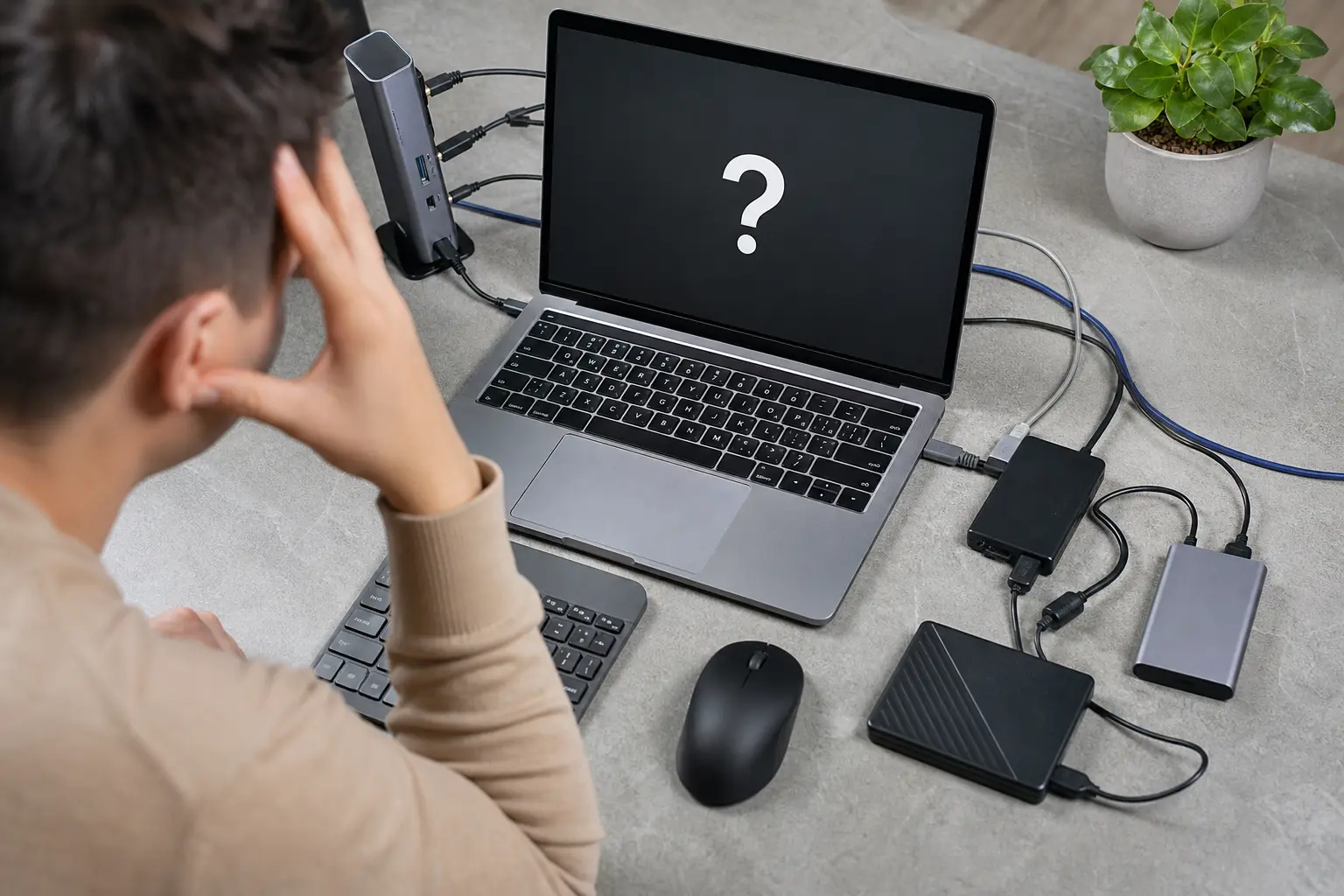
Например, наличие USB-C еще не гарантирует вывод изображения или зарядку. Поэтому перед покупкой универсальной док-станции полезнее открыть характеристики конкретного ноутбука, чем ориентироваться только на форму разъема.
Возможные проблемы и решения
Одна из распространенных ошибок — покупать сразу большой комплект аксессуаров. Через неделю может оказаться, что подставка не нужна, а вместо нее не хватает второго монитора.
Другие типичные ситуации:
- монитор не показывает изображение через USB-C — проверьте поддержку видеовыхода этим портом;
- ноутбук медленно заряжается от стороннего адаптера — его мощность или протокол питания могут не соответствовать требованиям устройства;
- USB-хаб отключает накопители — возможна нехватка питания, поможет хаб с внешним питанием;
- беспроводная мышь работает с задержками — проверьте заряд, Bluetooth и помехи либо используйте USB-ресивер;
- внешний SSD медленнее заявленного — скорость ограничивает порт, кабель или интерфейс корпуса накопителя;
- чехол подходящей диагонали слишком тесный — сравнивайте реальные размеры ноутбука, а не только количество дюймов.
Что это дает? Проверка совместимости до заказа экономит деньги и избавляет от переходников, которые приходится покупать дополнительно.
Советы для стабильного результата
Не стремитесь превратить мобильный ноутбук в стационарный ПК, если работаете преимущественно в дороге. Лучше собирать комплект под конкретный режим.
Для мобильного использования достаточно:
- компактной мыши;
- защитного чехла или рюкзака;
- небольшого GaN-адаптера подходящей мощности;
- внешнего SSD при необходимости.
Для постоянного рабочего места полезнее монитор, полноразмерные клавиатура и мышь, подставка и док-станция. Один кабель от совместимой док-станции может одновременно подключать экран, периферию, сеть и питание, что упрощает ежедневную работу.
Геймерам стоит уделить внимание мыши, гарнитуре и внешнему монитору с подходящей частотой обновления. Для дизайна и обработки фото важнее качество и цветопередача дисплея, а для офисных задач — эргономика и удобная клавиатура.
Где купить нужные устройства или аксессуары?
Подобрать аксессуары для ноутбука можно в Allo: https://allo.ua/ru/. В каталоге представлены мыши, клавиатуры, сумки, рюкзаки, накопители, мониторы, гарнитуры, зарядные устройства и другая периферия.
Перед заказом сравните характеристики аксессуара с параметрами ноутбука. Для зарядки проверьте мощность и Power Delivery, для хаба — набор портов и видеовыход, для монитора — интерфейс подключения, разрешение и частоту. Также стоит уточнить продавца конкретного товара и гарантийные условия.
Итог
Универсальный минимальный набор для ноутбука — защитная сумка и удобная мышь. Дальше покупки определяет сценарий: для домашнего рабочего места пригодятся монитор, клавиатура, подставка и док-станция, для поездок — компактная зарядка и внешний SSD. Главное правило — сначала определить проблему, которую должен решить аксессуар, проверить совместимость и только затем покупать. Так комплект получится полезным, а не просто большим.