Зная, куда устанавливается Google Chrome, проще решать бытовые задачи: освободить место на системном диске, сделать резервную копию закладок, удалить браузер полностью вместе с данными или проверить, не подменил ли вредонос исполняемый файл. Пути установки отличаются в зависимости от операционной системы, а кроме самой программы на диске появляется отдельная папка с пользовательским профилем — именно она чаще всего интересует пользователей на практике.
- Что представляет собой Google Chrome
- Как проходит установка Google Chrome
- Скачивание установочного файла
- Запуск установщика
- Завершение установки
- Куда устанавливается Google Chrome на разных системах
- Windows
- macOS
- Linux
- Что происходит в системе во время установки
- Записи в реестр (Windows)
- Создание ярлыков
- Загрузка дополнительных компонентов
- Настройка после установки
- Безопасность браузера
- Как найти папку установки вручную
- Командная строка
- Системные настройки
- Типичные проблемы при установке
Что представляет собой Google Chrome
Google Chrome — браузер, разработанный компанией Google и выпущенный в 2008 году. Он построен на открытом проекте Chromium, благодаря чему быстро отображает страницы и регулярно получает обновления безопасности. Браузер доступен на Windows, macOS, Linux, Android и iOS, поддерживает синхронизацию между устройствами и установку расширений.
Универсальность платформы означает, что единого пути установки не существует: каждая операционная система хранит программы и пользовательские данные по своим правилам. Ниже разберём все варианты.
Как проходит установка Google Chrome
Сама установка занимает несколько минут и состоит из трёх простых шагов.

Скачивание установочного файла
Первый шаг — переход на официальный сайт Google и нажатие кнопки «Скачать Chrome». Это критически важно: загрузка браузера из ненадёжных источников может привести к установке вредоносных или шпионских программ вместо настоящего Chrome.
Запуск установщика
После скачивания файл нужно открыть. Windows и macOS спросят разрешение на внесение изменений в систему — это стандартная процедура безопасности. После подтверждения начинается установка.
Завершение установки
Программа копирует необходимые файлы и компоненты на компьютер. По окончании на рабочем столе, в меню «Пуск» или в папке «Программы» появляется значок Chrome, готовый к запуску.
Куда устанавливается Google Chrome на разных системах
Расположение файлов браузера зависит от операционной системы. Отдельно стоит запомнить: помимо папки программы существует папка пользовательских данных, где хранятся закладки, история посещений, пароли и настройки профиля.
Windows
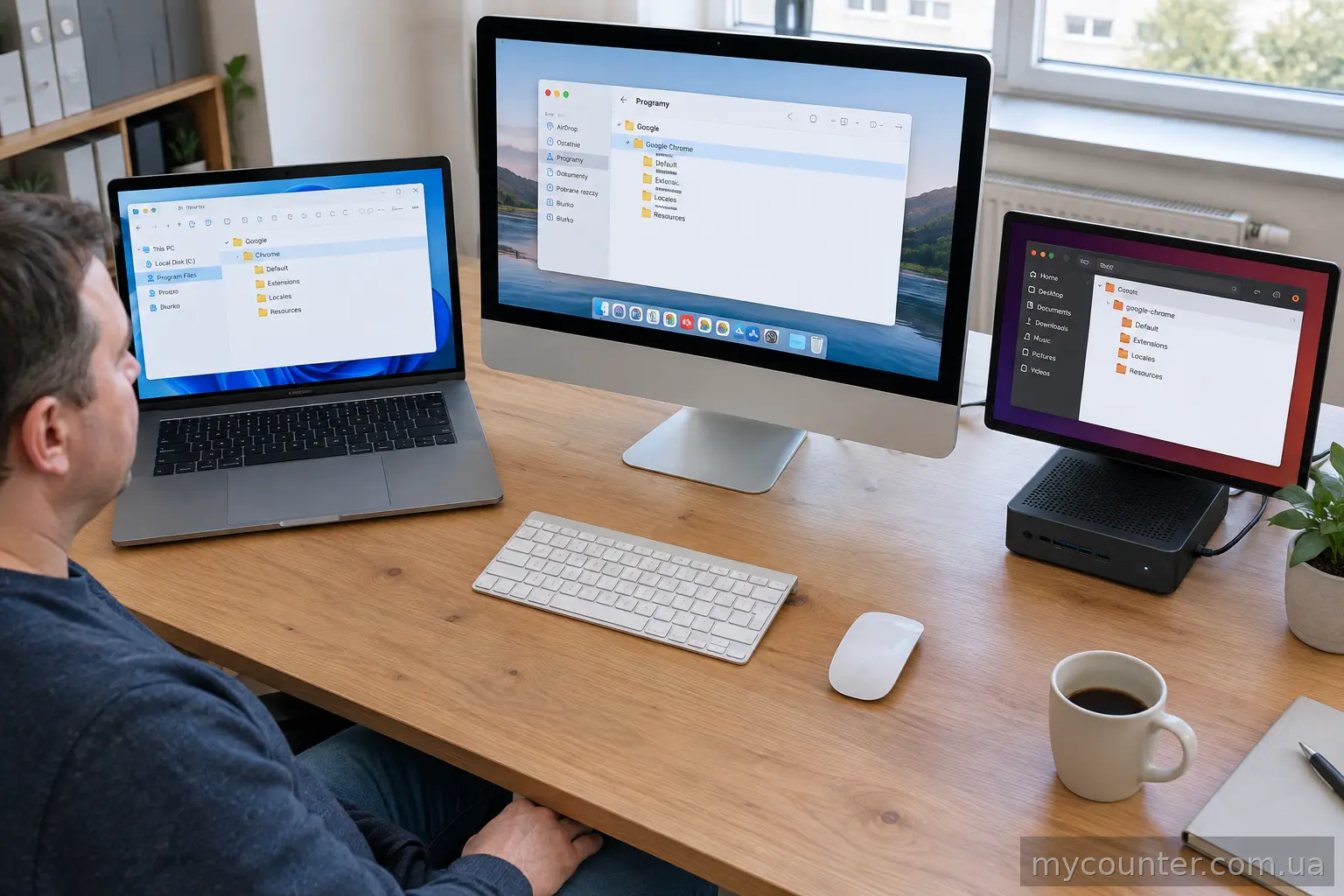
По умолчанию Google Chrome на Windows устанавливается в системную директорию Program Files. Именно там находится исполняемый файл chrome.exe, который запускает браузер. Папка данных пользователя создаётся отдельно — внутри каталога текущего пользователя, в разделе локальных данных приложений (AppData\Local). Это разделение удобно: переустановка программы не обязательно затрагивает профиль.
macOS
На компьютерах Apple браузер размещается в стандартной папке «Программы» (Applications) — так же, как большинство приложений для macOS. Пользовательские данные хранятся в скрытой библиотеке пользователя, в каталоге Application Support.
Linux
При установке через терминал браузер обычно попадает в системный каталог для исполняемых файлов, а файлы установки — в директорию /opt/google/chrome. Профиль пользователя, как и на других платформах, хранится в домашней папке конкретного пользователя, в скрытом каталоге конфигурации.
| ОС | Программа | Данные пользователя |
|---|---|---|
| Windows | Program Files, файл chrome.exe | Папка Local в профиле пользователя |
| macOS | Папка «Программы» | Library → Application Support |
| Linux | /opt/google/chrome | Скрытый каталог ~/.config |
Что происходит в системе во время установки
За видимым прогресс-баром установщик выполняет несколько важных действий.
Записи в реестр (Windows)
При установке на Windows в реестр вносятся записи, необходимые для корректной работы браузера: пути к папкам, параметры запуска и настройки обновлений. Благодаря им система идентифицирует Chrome и корректно ассоциирует с ним ссылки и файлы.
Создание ярлыков
Установщик размещает ярлыки на рабочем столе, в меню «Пуск» или на панели задач — в зависимости от выбора пользователя. Это позволяет запускать браузер без поиска исполняемого файла.
Загрузка дополнительных компонентов
Вместе с основной программой автоматически устанавливаются необходимые библиотеки, плагины и драйверы. Они обеспечивают стабильную работу браузера, включая воспроизведение видео и работу веб-приложений.
Настройка после установки
После первого запуска стоит уделить внимание трём вещам.
- Импорт закладок и настроек. Chrome предлагает перенести данные из другого браузера — достаточно выбрать его из списка и следовать инструкциям.
- Синхронизация с аккаунтом Google. После входа в учётную запись закладки, история, пароли и настройки становятся доступны на любом устройстве.
- Расширения. В Chrome Web Store можно подобрать дополнения для защиты, работы с задачами и повседневного серфинга; установка занимает пару кликов.
Безопасность браузера
Chrome автоматически проверяет и устанавливает обновления без участия пользователя, поэтому защита от новых угроз всегда актуальна. Технология Sandboxing изолирует каждую вкладку в отдельном «песочнике», не давая вредоносному коду получить доступ к системе и личным данным. Функция «Безопасный просмотр» дополнительно предупреждает о фишинговых сайтах.
Как найти папку установки вручную
Если нужно быстро определить, где находится браузер, есть два простых способа.
Командная строка
В Windows можно открыть командную строку и выполнить поиск исполняемого файла — команда покажет точный путь к chrome.exe. В macOS аналогичную задачу решает терминал.
Системные настройки
Список установленных приложений доступен и через интерфейс системы: в Windows — через «Панель управления» и раздел программ, в macOS — через папку «Программы». Это удобно, если планируется удаление браузера или изменение его настроек.
Типичные проблемы при установке
Чаще всего пользователи сталкиваются с двумя ситуациями.
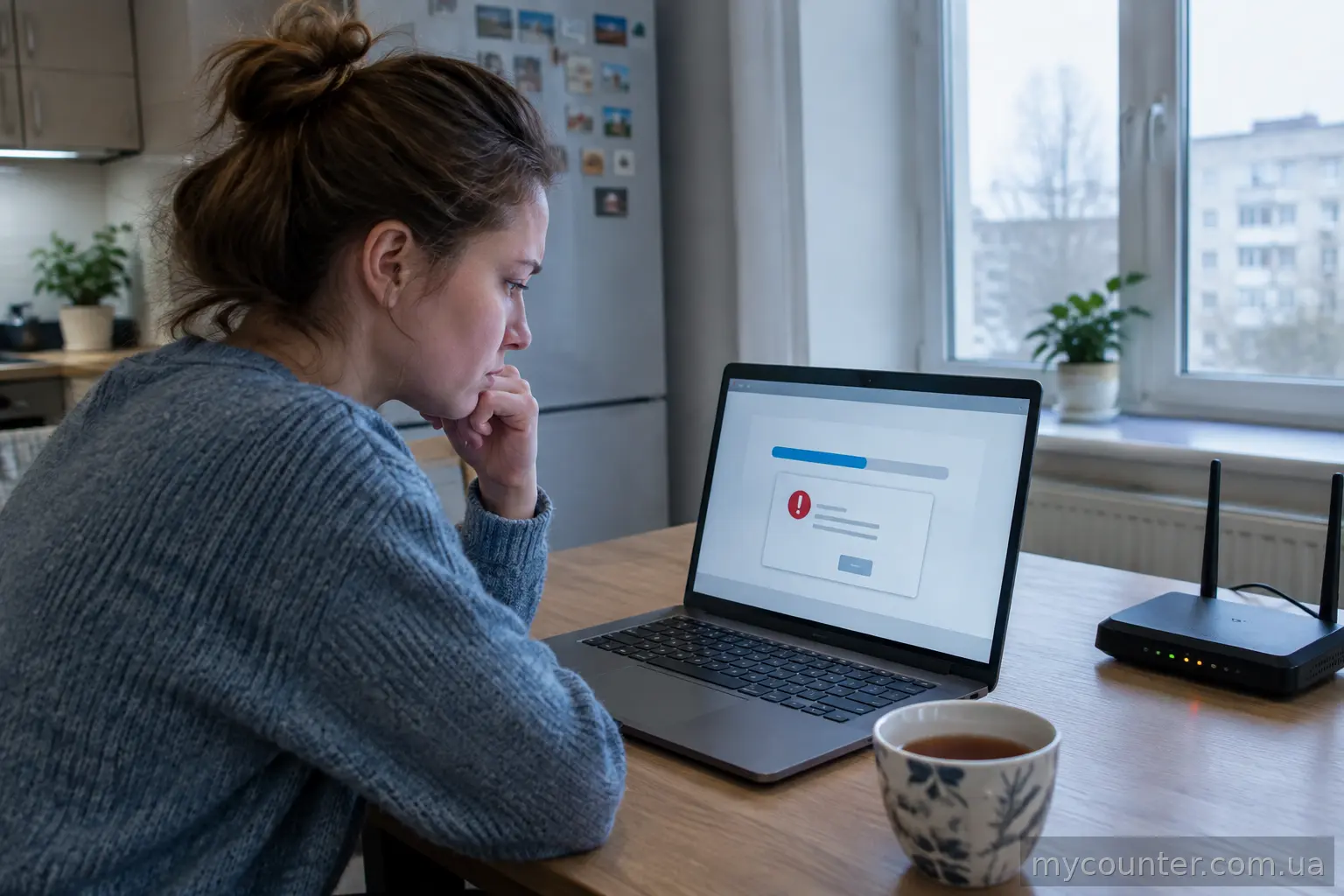
- Ошибка при скачивании. Причиной бывает нестабильное соединение или блокировка антивирусом. Помогает перезагрузка маршрутизатора, повторная загрузка или временное отключение защитного ПО.
- Неполная установка. Если процесс прервался, браузер может не запускаться. Решение — полностью удалить оставшиеся файлы через «Удаление программы» в панели управления и скачать установщик заново.
Теперь, когда известно, куда устанавливается Google Chrome и где хранится профиль, обслуживание браузера — от резервного копирования закладок до чистого удаления — перестаёт быть загадкой.