Вы открыли сайт, и вам стало интересно: как сделан этот аккуратный блок, почему кнопка меняет цвет при наведении, откуда подгружается баннер? Ответ всегда один — посмотреть код страницы. В Google Chrome это занимает несколько секунд и не требует никаких дополнительных программ: браузер уже содержит полноценный набор инструментов разработчика. Разберём, как открыть исходный код, чем полезна панель DevTools и какие эксперименты можно проводить прямо на живой странице.
- Что такое код страницы и зачем его смотреть
- Как открыть код страницы в Google Chrome
- Панель инструментов разработчика: обзор возможностей
- Elements
- Console
- Network
- Sources
- Как работать с кодом страницы: практические приёмы
- Редактирование HTML в реальном времени
- Добавление и изменение CSS-стилей
- Тестирование JavaScript
- Дополнительные возможности DevTools
- Анализ производительности
- Мобильный режим
- Полезные советы при работе с кодом страницы
- Заключение
Что такое код страницы и зачем его смотреть
Код страницы — это набор инструкций, написанных на языках веб-разработки: HTML отвечает за структуру, CSS — за внешний вид, JavaScript — за поведение и интерактивность. Каждый элемент, который вы видите на экране — заголовок, абзац текста, изображение, форма или кнопка — сформирован именно этим кодом, который браузер считывает и превращает в привычный интерфейс.
Умение заглянуть «под капот» сайта полезно не только программистам. Вот что это даёт на практике:
- изучение веб-разработки и дизайна на реальных примерах — вы видите, как устроены готовые решения, а не учебные шаблоны;
- поиск причин ошибок и проблем с отображением: например, почему блок «уехал» или текст наложился на картинку;
- анализ скорости загрузки и понимание, какие ресурсы тормозят страницу;
- сравнение технологий и подходов, используемых на разных веб-ресурсах.
Даже если вы не планируете становиться разработчиком, базовое понимание структуры кода помогает осознаннее работать с сайтами — от копирайтинга и SEO до тестирования и наполнения контентом.
Как открыть код страницы в Google Chrome
Самый простой способ увидеть исходный код страницы занимает буквально три действия:
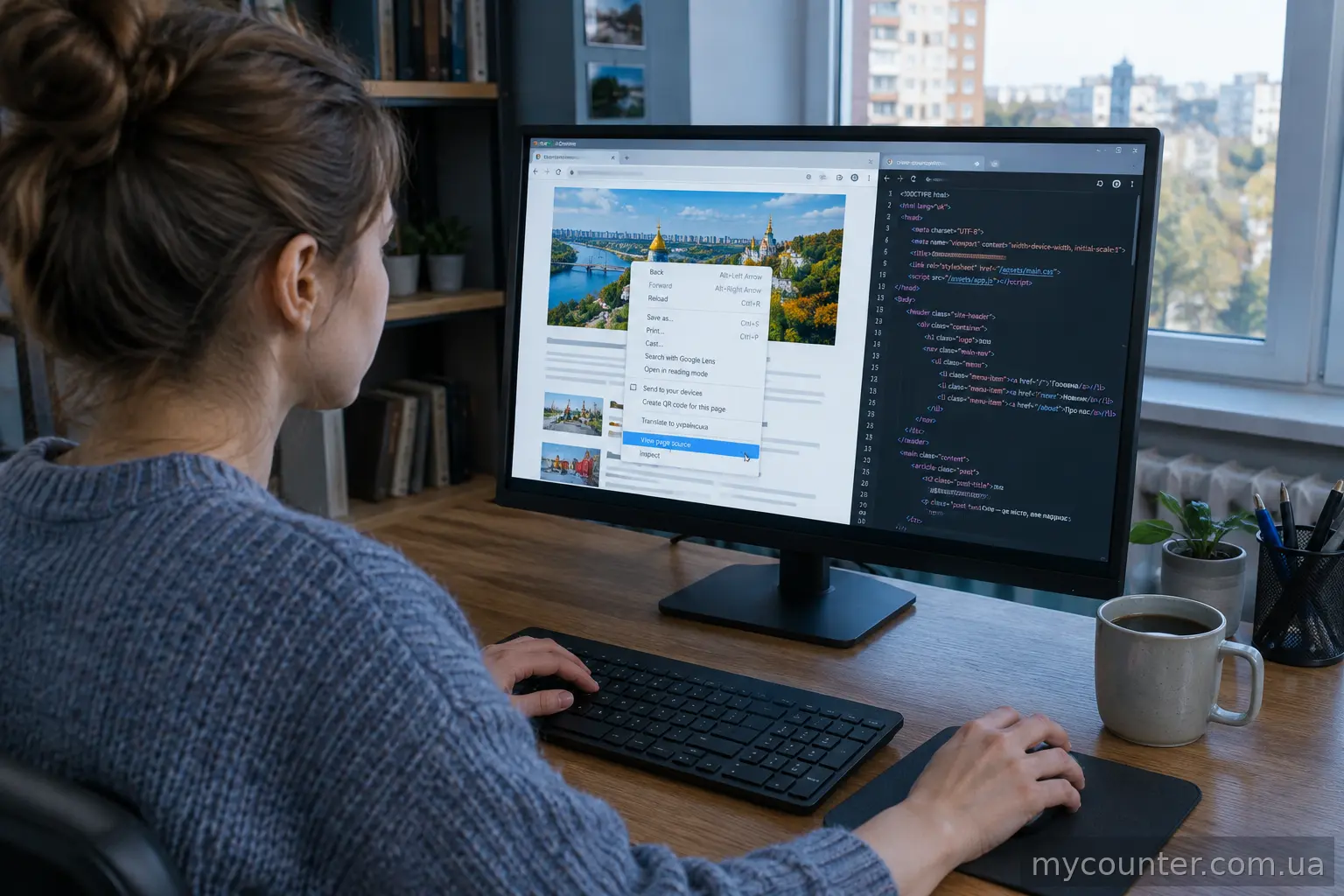
- Запустите браузер Google Chrome и перейдите на страницу, код которой хотите изучить.
- Щёлкните правой кнопкой мыши в любом месте страницы.
- В контекстном меню выберите пункт «Просмотреть код».
Тот же результат дают горячие клавиши: Ctrl + U в Windows или Command + Option + U на Mac. После этого откроется новая вкладка, где исходный код отображается в виде обычного текста. Такой режим удобен, когда нужно быстро посмотреть HTML-разметку целиком, скопировать фрагмент или найти конкретную строку через поиск по вкладке.
Важно понимать разницу: «Просмотр кода» показывает исходный HTML таким, каким его отдал сервер. А вот панель инструментов разработчика, о которой речь пойдёт дальше, демонстрирует уже «живую» структуру документа — с учётом всех изменений, которые внёс JavaScript после загрузки.
Панель инструментов разработчика: обзор возможностей
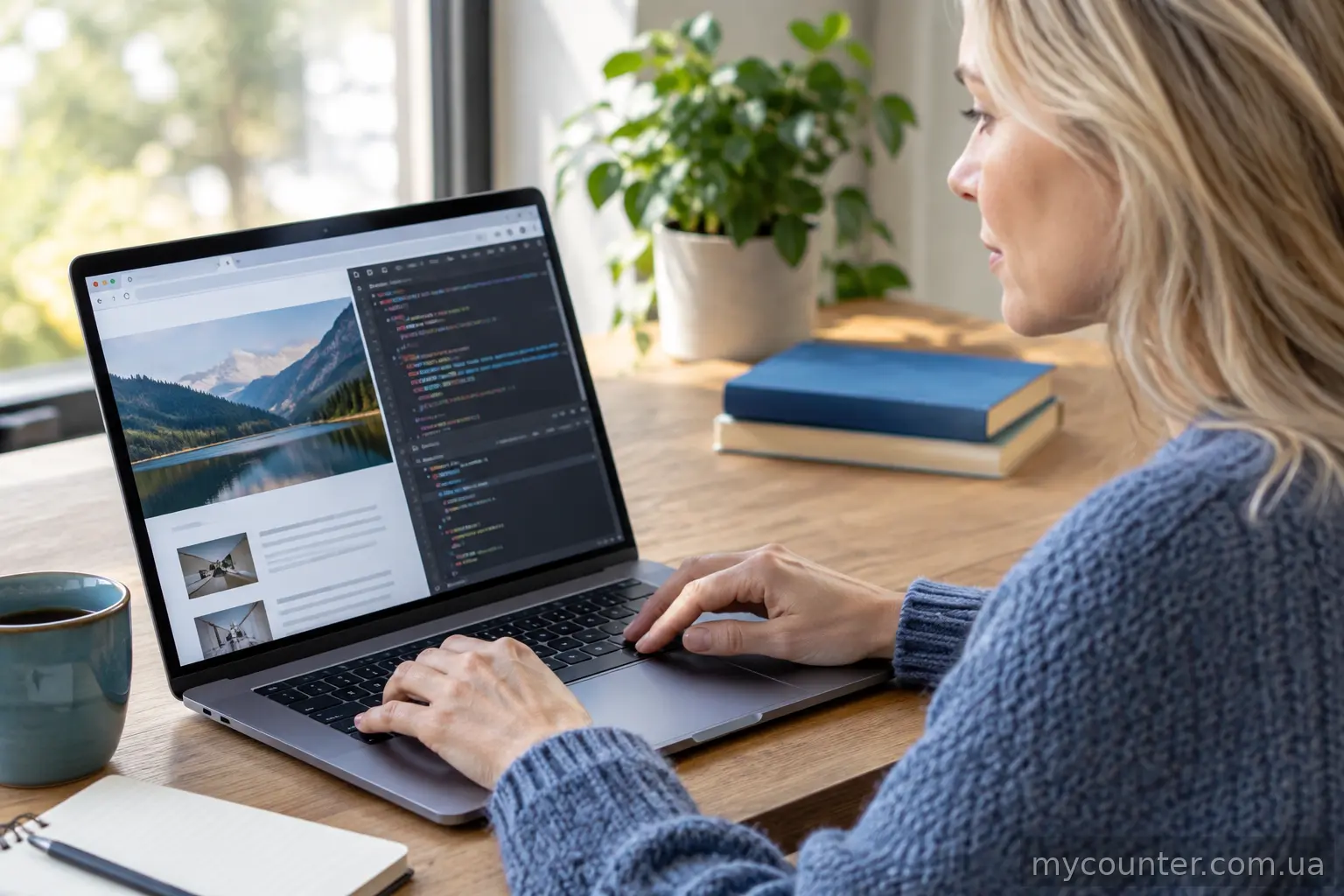
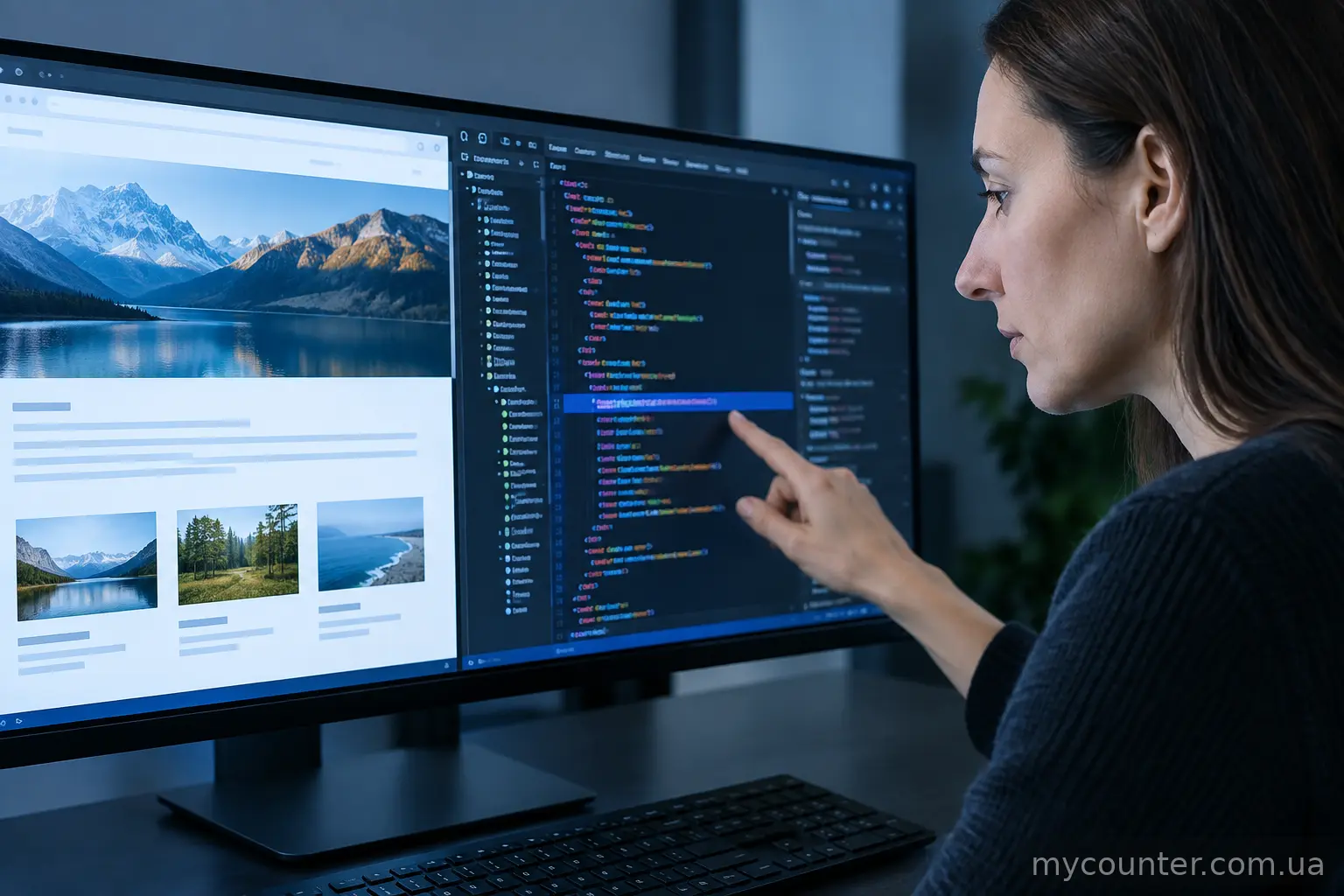
Нажатие Ctrl + Shift + I в Windows (или Command + Option + I на Mac) открывает DevTools — встроенный набор инструментов, который даёт гораздо больше, чем простой просмотр кода. Рассмотрим ключевые вкладки.
Elements
Здесь отображается HTML-код страницы в реальном времени. При наведении курсора на любой элемент в панели Chrome подсвечивает соответствующий блок прямо на странице — так сразу видно, какой фрагмент кода отвечает за конкретную кнопку, меню или картинку. Это лучший способ понять связь между разметкой и визуальным результатом.
Console
Консоль выводит сообщения об ошибках и предупреждениях, связанных с JavaScript. Кроме того, здесь можно вводить и выполнять собственные команды — удобно для быстрой проверки идей и отладки без редактирования файлов сайта.
Network
Вкладка показывает все сетевые запросы, которые отправляет страница: какие файлы загружаются, откуда и сколько времени это занимает. Если сайт открывается медленно, именно Network помогает найти тяжёлые ресурсы и оценить производительность.
Sources
Здесь собраны все загруженные файлы страницы — скрипты JavaScript, таблицы стилей CSS и другие ресурсы. Вкладка полезна, когда нужно изучить код подробнее, найти конкретный файл или посмотреть версию подключённой библиотеки.
Как работать с кодом страницы: практические приёмы
DevTools позволяет не только смотреть, но и экспериментировать. Все правки выполняются локально, в вашем браузере, и никак не влияют на сам сайт.
Редактирование HTML в реальном времени
Чтобы изменить разметку прямо на странице:
- Перейдите во вкладку «Elements».
- Найдите нужный элемент — в этом поможет поиск по коду через Ctrl + F.
- Дважды щёлкните по коду элемента и внесите изменения.
Результат появится на странице мгновенно. Учтите: правки временные, после обновления страницы они исчезнут. Поэтому такой способ подходит для экспериментов и проверки гипотез, а не для постоянных изменений.
Добавление и изменение CSS-стилей
Нагляднее всего влияние CSS видно при живом редактировании стилей:
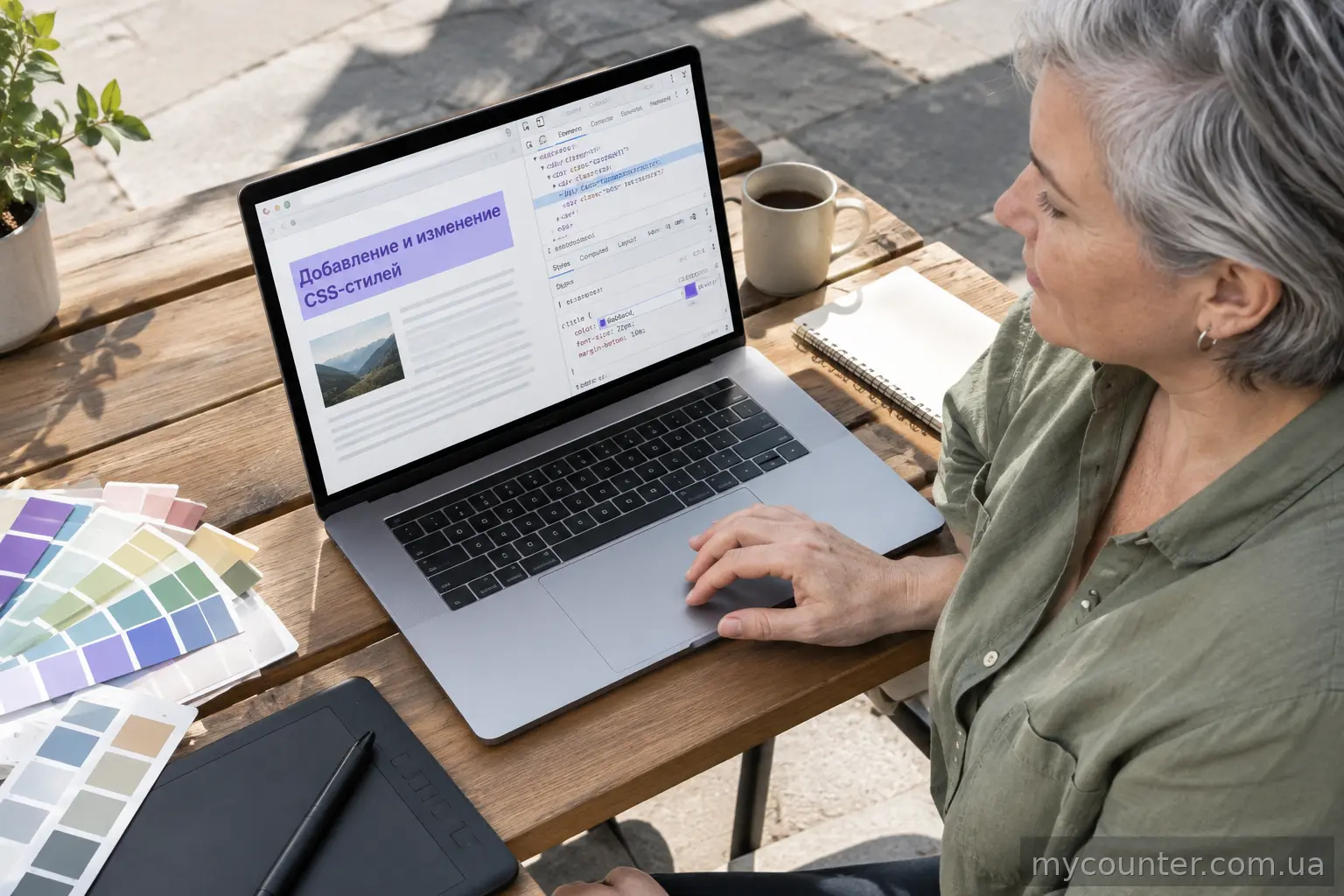
- Во вкладке «Elements» выделите нужный элемент.
- В правой части панели найдите раздел «Styles» — там перечислены все применённые к элементу стили.
- Добавьте новое свойство или измените существующее — страница перерисуется сразу.
Так можно, например, подобрать цвет, отступ или размер шрифта и сразу увидеть результат, не трогая файлы сайта.
Тестирование JavaScript
Вкладка «Console» работает как интерактивная среда: введите фрагмент кода JavaScript, нажмите Enter — и команда выполнится на текущей странице. Если в коде есть синтаксическая ошибка или другая проблема, консоль тут же сообщит об этом. Это удобный способ проверить функцию или обратиться к элементам страницы без создания отдельных файлов.
Дополнительные возможности DevTools
Анализ производительности
Вкладка «Performance» позволяет записать, как страница загружается и работает, а затем разобрать запись по шагам. Порядок действий простой: откройте нужную страницу, перейдите в «Performance», нажмите кнопку записи, обновите страницу и остановите запись. Полученные данные помогают выявить узкие места — долгие скрипты, тяжёлую отрисовку — и понять, что именно стоит оптимизировать.
Мобильный режим
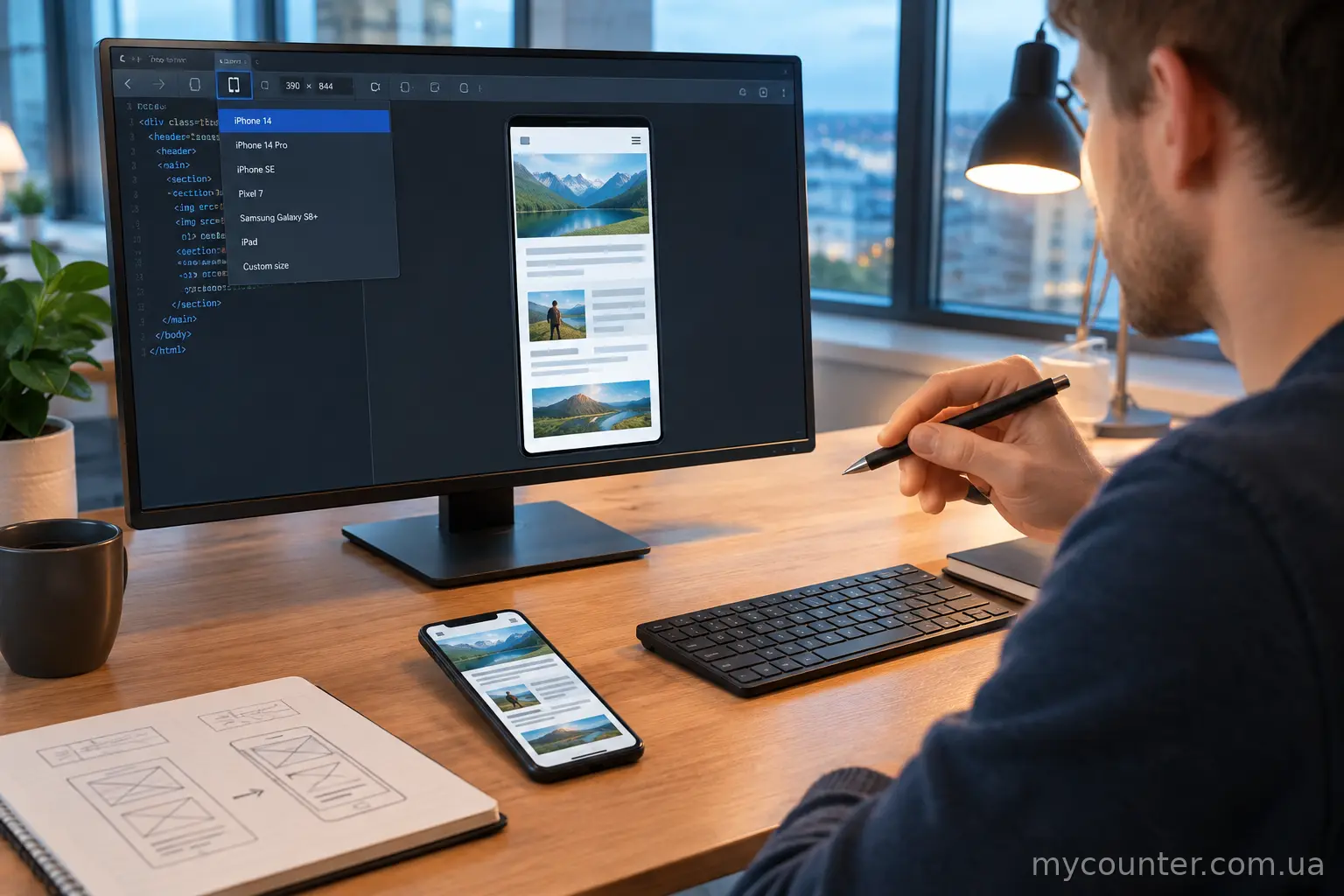
Проверить, как сайт выглядит на смартфоне или планшете, можно без реального устройства. Откройте инструменты разработчика и нажмите значок мобильного устройства на верхней панели (Toggle Device Toolbar). Затем выберите модель устройства из выпадающего списка или задайте собственные размеры экрана. Режим помогает оценить адаптивность вёрстки и удобство интерфейса на небольших дисплеях.
Полезные советы при работе с кодом страницы
Несколько приёмов, которые заметно ускоряют работу:
- Поиск элементов. Используйте Ctrl + F (Command + F на Mac) внутри панели, чтобы быстро находить нужный фрагмент кода вместо ручного пролистывания разметки.
- Сохранение изменений. Хотя правки в DevTools временные, их можно зафиксировать: существуют расширения браузера, которые экспортируют изменённые HTML и CSS для дальнейшей работы.
- Плагины для Chrome. Дополнения для подсветки и форматирования кода делают изучение чужих страниц удобнее и нагляднее.
Заключение
Просмотр кода страницы в Google Chrome — это не привилегия программистов, а доступный каждому инструмент. Комбинация Ctrl + U покажет исходный HTML за секунду, а панель DevTools откроет полноценную лабораторию: редактирование разметки и стилей в реальном времени, консоль для JavaScript, анализ сетевых запросов и производительности, симуляция мобильных устройств. Это отличный способ учиться на живых примерах и лучше понимать, как устроен цифровой мир.
И последнее, о чём стоит помнить: исследуя чужие сайты, уважайте интеллектуальную собственность и авторские права их разработчиков. Смотреть и учиться — можно, копировать чужой труд без разрешения — нельзя.