Камера відмовляється зберегти нове відео, а браузер щоразу перезавантажує вкладку. Перший симптом привертає увагу до сховища, другий може вказувати на брак оперативної пам’яті. Перш ніж видаляти фотографії, перевірте, де саме пристрою бракує ресурсу.
- Де міститься фотографія, поки ви її редагуєте
- Які дані потрапляють до оперативної пам’яті
- Де зберігаються програми та файли після вимкнення
- Як проявляється брак оперативної пам’яті
- Що робить система, коли їй тісно
- Що означає повідомлення про заповнене сховище
- Порівняння в одній таблиці
- Чому видалення фотографій не додає оперативної пам’яті
- Які дії доречні в кожній ситуації
- Коли бракує оперативної пам’яті
- Коли заповнене сховище
- Коли причина може бути іншою
Де міститься фотографія, поки ви її редагуєте
Оригінал фотографії лежить у сховищі. Коли ви відкриваєте її в редакторі, застосунку потрібна ще й оперативна пам’ять для пікселів, інструментів і проміжного результату. Натискання «Зберегти» знову потребує місця у сховищі. На різних етапах роботи з одним кадром можуть закінчитися різні ресурси.
Якщо збільшити зображення та додати кілька шарів, редактору потрібно більше робочої пам’яті. Вихідний файл тим часом може мати лише кілька мегабайтів: на диску він зберігається стисненим.
Сховище може використовуватися для підкачування даних, але це не збільшує фізичну місткість модулів оперативної пам’яті.
Які дані потрапляють до оперативної пам’яті
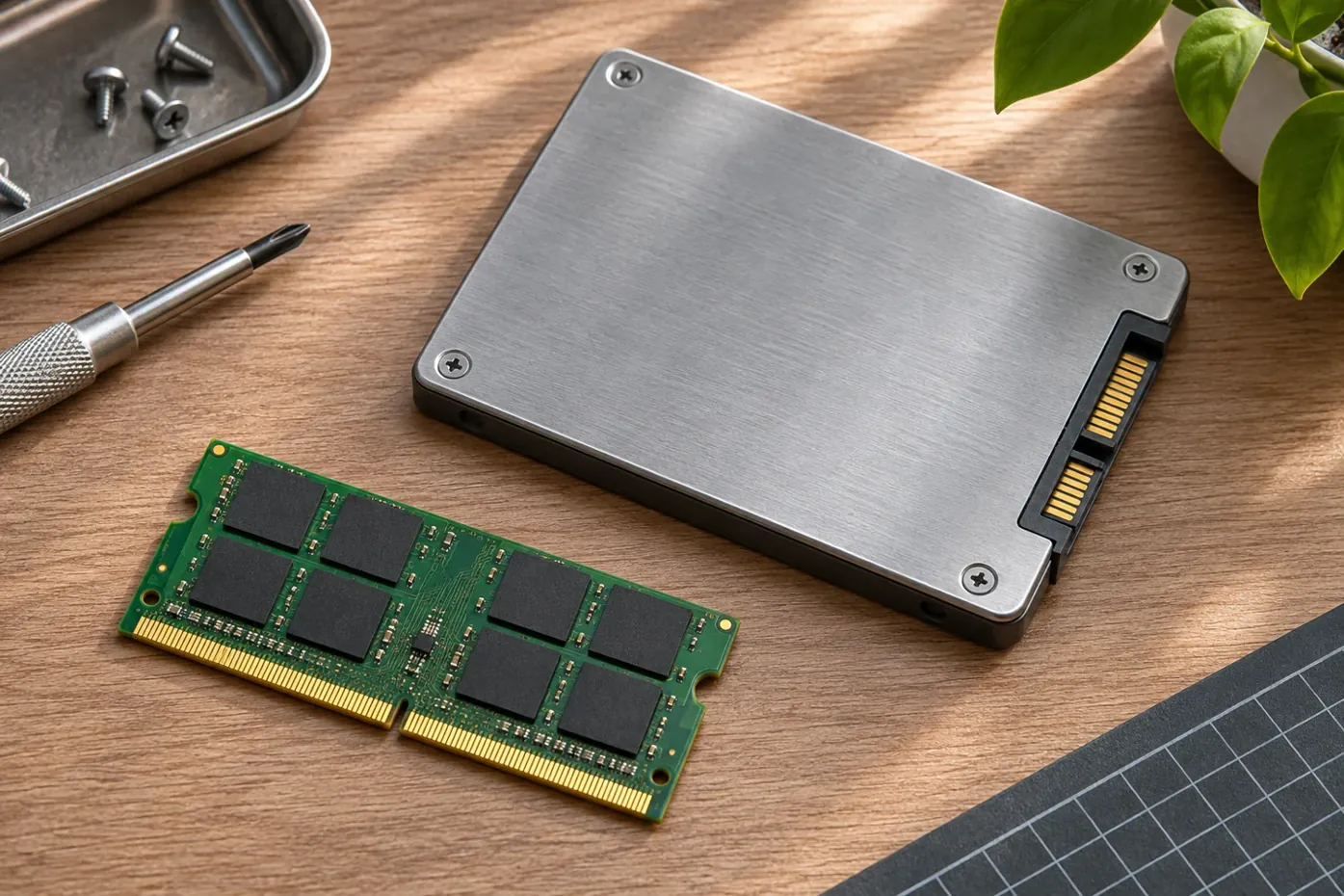
Оперативна пам’ять (ОЗП, англійською RAM) — це швидкий, але тимчасовий простір, у якому пристрій тримає все, що потрібно прямо зараз: відкриті застосунки, вкладки браузера, систему, поточний документ. Процесор читає дані з неї дуже швидко, тому саме там відбувається вся активна робота.
Після вимкнення живлення вміст ОЗП зникає. Збережений документ лишається на накопичувачі, а незбережена зміна може загубитися, якщо програма не створила копію для відновлення.
Обсяг ОЗП впливає на те, скільки відкритих даних система може тримати під рукою. Збільшити його можна лише там, де це передбачає конструкція пристрою. Для ноутбука варто звірити точну модель: пам’ять буває модульна, розпаяна або комбінована.
Де зберігаються програми та файли після вимкнення
У цьому контексті йдеться про сховище даних. У смартфоні це вбудований накопичувач, у комп’ютері — SSD чи жорсткий диск. На них зберігаються встановлена система, програми та файли користувача. Карту пам’яті або зовнішній диск можна використовувати окремо, якщо пристрій їх підтримує.
Ці дані залишаються на місці після вимкнення. Вони можуть зберігатися роками. Накопичувач повільніший за оперативну пам’ять, зате значно місткіший і призначений саме для довготривалого зберігання.
Як проявляється брак оперативної пам’яті
Коли робочої площі не вистачає, пристрій не «ламається» — він починає хитрувати. Симптоми зазвичай такі:
- Застосунки вивантажуються з пам’яті, щойно ви перемикаєтесь на інший. Повертаєтесь — а сторінка чи список перезавантажились із самого початку.
- Перемикання між програмами супроводжується помітною паузою, іноді з білим екраном.
- Браузер із десятком вкладок починає «замислюватись», вкладки оновлюються при поверненні до них.
- Система стає млявою саме тоді, коли відкрито багато всього одразу, а не постійно.
- На комп’ютері чути активну роботу диска, коли ви перемикаєтесь між важкими програмами.
Формулювання попереджень різняться. Зверніть увагу, чи система просить звільнити місце для запису, чи їй бракує пам’яті для роботи застосунку.
Є й тонкість. Сучасні системи навмисно використовують вільну оперативну пам’ять для кешу — щоб прискорювати роботу. Тому показник «зайнято 80%» сам собою не є проблемою. Орієнтуватися варто на поведінку пристрою, а не на цифру в налаштуваннях.
Що робить система, коли їй тісно
Коли оперативної пам’яті бракує, система вдається до компромісу: частину даних, які давно не використовувались, вона переносить на накопичувач у спеціальний файл або розділ. У Windows це називають файлом підкачки, в інших системах — swap або подібними механізмами.
Це рятує від аварійного завершення програм, але працює повільніше, бо накопичувач поступається швидкістю оперативній пам’яті. Саме тому пристрій із нестачею робочої пам’яті не падає, а просто стає млявим.
Що означає повідомлення про заповнене сховище
Зовсім інша історія. Коли телефон пише «Сховище заповнене» або комп’ютер попереджає про брак місця на диску, йдеться не про робочу площу, а про шафу. Місця для нових файлів просто немає.
Симптоми тут інші:
- Не вдається зробити нове фото або відео — камера повідомляє про помилку.
- Оновлення застосунків і системи не встановлюються.
- Не завантажуються файли з інтернету, не зберігаються документи.
- Деякі програми відмовляються запускатися або працювати з даними.
- Система пропонує звільнити місце й показує, що саме займає найбільше.
Плутанина виникає через те, що обидва повідомлення можуть з’явитися на одному екрані й обидва звучать як «пам’ять». Але лікування в них різне.
Напис «8 ГБ / 128 ГБ» у характеристиках телефона зазвичай означає окремі місткості ОЗП та вбудованого накопичувача. Видалені 2 ГБ відео звільнять місце для нового запису, але не збільшать встановлені 8 ГБ ОЗП. Звірте показники у відповідних розділах налаштувань.
Докладніше — довідка Android про сховище й оперативну пам’ять.
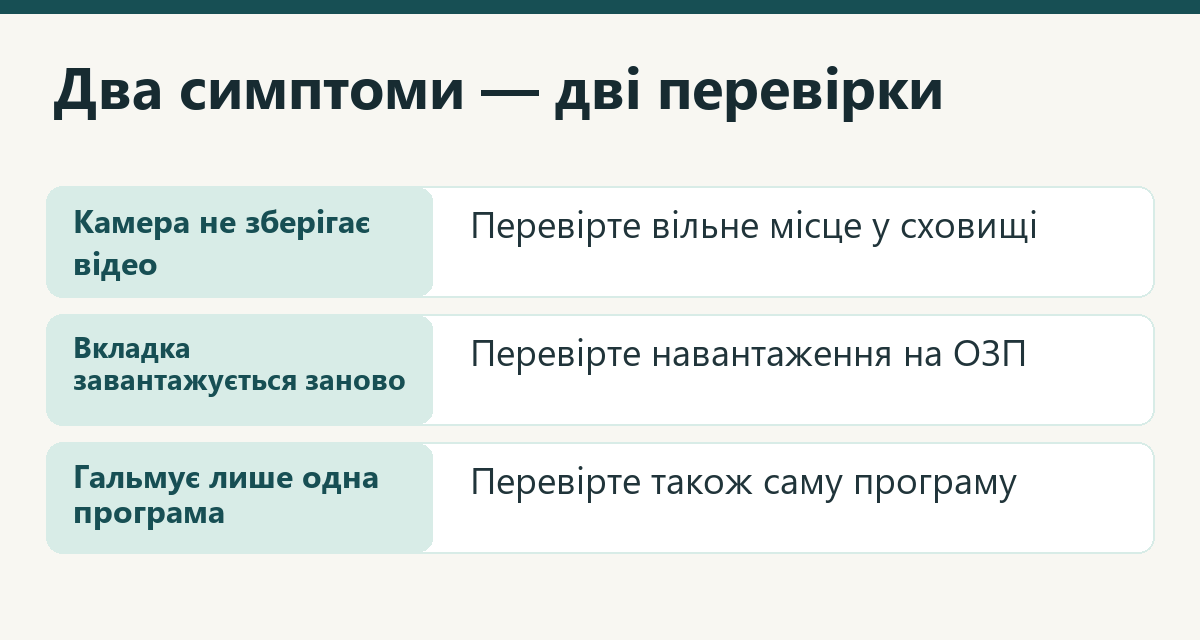
Порівняння в одній таблиці
Якщо пристрій скаржиться на пам’ять, дослівне повідомлення важливіше за загальний опис «гальмує». Ось як зіставити його з тим, що відбувається.
| Що порівнюємо | Оперативна пам’ять | Сховище |
|---|---|---|
| Приклад із фото | Відкрите зображення та зміни до нього | Файл знімка та збережена копія |
| Після вимкнення | Вміст робочої пам’яті втрачається | Збережений файл лишається |
| Можлива ознака нестачі | Повернення до програми знову запускає її | Камера прямо повідомляє, що немає місця |
| Доречна перевірка | Повторити задачу з меншою кількістю відкритих програм | Подивитися вільний обсяг на накопичувачі, куди йде запис |
Чому видалення фотографій не додає оперативної пам’яті
У телефона з характеристиками 8/128 ГБ видалення двогігабайтного відео може звільнити місце для нового запису. Обсяг установленої ОЗП так і залишиться 8 ГБ. Перевірте також кошик галереї: деякі програми певний час зберігають видалені файли.
Якщо після прибирання в галереї програма запрацювала краще, їй могло бракувати місця для тимчасових файлів. А якщо вкладка щоразу відкривається заново, причиною можуть бути й налаштування браузера або енергозбереження.
І навпаки: збільшення обсягу оперативної пам’яті не додає місця для нових відео. Ці дві дії не взаємозамінні.
Які дії доречні в кожній ситуації
Почніть з дії, яку не вдалося завершити. Для камери, що відмовляється знімати, перевірка буде іншою, ніж для вже відкритої вкладки.
Коли бракує оперативної пам’яті
Спершу варто зменшити навантаження на робочу площу. Закривайте застосунки, якими не користуєтесь, а не просто згортайте їх. У браузері тримайте відкритими лише потрібні вкладки. На комп’ютері перевірте, що працює у фоні під час запуску системи, і вимкніть зайве з автозапуску.
- Збережіть незавершену роботу.
- Закрийте один важкий застосунок і спробуйте повторити ту саму дію.
- Якщо затримка повторюється лише в одній програмі, перевірте її на іншому документі. Докладніше про цю перевірку — у матеріалі про обсяг оперативної пам’яті.
Допомагає й перезавантаження — воно очищає робочу пам’ять від накопиченого сміття. Якщо пристрій дозволяє збільшити обсяг (стаціонарний комп’ютер, частина ноутбуків), це найнадійніше рішення на довгу перспективу. Для смартфона з фіксованим обсягом залишається лише дисципліна в кількості одночасно відкритих програм.
Коли заповнене сховище
Тут чистка справді працює. Перегляньте, що займає найбільше місця: відео, старі завантаження, резервні копії, кеш застосунків. Видаліть те, що не потрібне, перенесіть фото на зовнішній носій або в хмару, видаліть застосунки, якими не користуєтесь.
Варто пам’ятати про запас: системі потрібне вільне місце не лише для ваших файлів, а й для тимчасових даних, оновлень і тієї самої підкачки. Якщо накопичувач заповнений вщент, пристрій може поводитися нестабільно навіть за достатнього обсягу оперативної пам’яті.
Коли причина може бути іншою
Не все, що виглядає як проблема з пам’яттю, нею є. Повільна робота може бути наслідком перегріву, спрацьованої батареї, застарілої системи, фонового оновлення, проблем із мережею або несправного накопичувача. Зависання конкретної програми частіше свідчить про її власні помилки, ніж про брак оперативної пам’яті.
Якщо пристрій гальмує навіть після перезавантаження й очищення сховища, а обсяг оперативної пам’яті явно достатній для ваших задач, варто шукати іншу причину. Іноді допомагає оновлення системи, іноді — звернення до сервісного центру.
Не зайвим буде й тверезе ставлення до застарілих пристроїв: якщо апаратних можливостей об’єктивно не вистачає для сучасних програм, жодне чищення файлів цього не змінить.