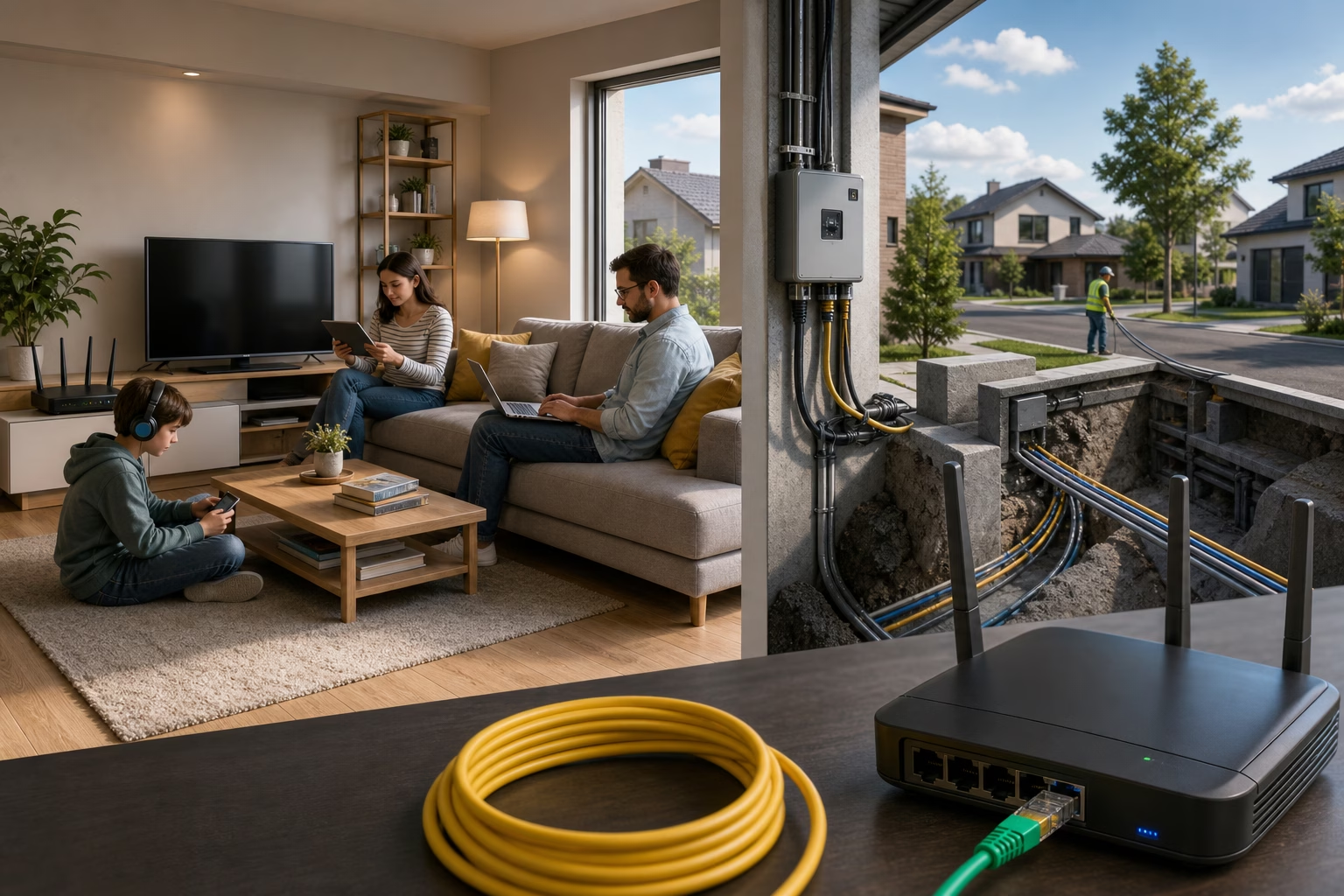
Ноутбук показує повний сигнал Wi-Fi, але жодна сторінка не відкривається. Попросіть телефон відкрити ту саму сторінку через той самий Wi-Fi, тимчасово вимкнувши мобільні дані. Якщо телефон відкрив її, зв’язок провайдера щонайменше в цей момент працює. Тепер є сенс розбиратися з ноутбуком.
- Що насправді показує значок Wi-Fi
- Як дані проходять від смартфона до сайту
- Перевірка підключення: чи проблема лише на одному пристрої
- Що можна безпечно перевірити самостійно
- Коли перезапускати роутер
- Подивіться на індикатори роутера
- Перевірте, чи не потрібна авторизація
- Забудьте мережу й під’єднайтеся знову
- Як розпізнати проблему з пошуком імен
- Перевірте дату й час на пристрої
- Коли звертатися до провайдера і що йому повідомити
Що насправді показує значок Wi-Fi
Значок Wi-Fi на екрані смартфона чи ноутбука повідомляє про одне: пристрій успішно встановив бездротове з’єднання з точкою доступу — найчастіше з вашим домашнім роутером. Він отримав від неї дозвіл під’єднатися, обмінявся службовими даними й тепер перебуває в межах локальної мережі. Це приблизно як зайти в під’їзд будинку: ви вже всередині, двері за вами зачинилися, але чи є хтось у квартирі й чи відчиняться двері на вулицю — окреме питання.
Тому повний значок не гарантує нічого, крім факту з’єднання з роутером. Роутер може бути справним, приймати ваші запити й навіть відповідати на них — але не мати виходу до провайдера. Або мати вихід, проте не мати чинної оплати за тариф. Або провайдер проводить планові роботи на лінії. У всіх цих випадках ваш телефон поводитиметься так само: показуватиме Wi-Fi і не відкриватиме сайти.
Буває й інший бік медалі. Пристрій під’єднався до чужої або громадської мережі — у кафе, в аеропорту, у сусіда — і чекає, поки ви підтвердите вхід на сторінці авторизації. Поки ви цього не зробили, зовнішній доступ закритий, хоча значок сяє. Деякі мережі ще й обмежують швидкість або блокують окремі сайти, і це теж виглядає як «інтернет зник».
Варто звикнути до думки, що значок — це індикатор радіоз’єднання, а не стану зовнішньої мережі. Різниця між ними здається дрібницею, поки все працює. Але саме вона визначає, з якого боку шукати причину, коли щось пішло не так.
Як дані проходять від смартфона до сайту
Корисно уявити весь шлях, бо кожна його ділянка може стати місцем збою. Коли ви вводите адресу сайту, відбувається приблизно таке:
- Пристрій передає запит по радіоканалу на роутер.
- Роутер має перетворити ім’я сайту на числову адресу — цим займається служба DNS, яка зазвичай налаштована через провайдера або сам роутер.
- Далі запит іде від роутера до обладнання провайдера — це вже зовнішня мережа, а не ваша локальна.
- Провайдер передає запит далі, до сервера сайту, і повертає відповідь назад тим самим шляхом.
Збій на будь-якому кроці дає схожий зовнішній результат: сторінка не відкривається. Але причини різні. Якщо проблема в радіоз’єднанні, значок Wi-Fi зазвичай зникає або показує обмеження. Якщо зламався DNS, сайти не знаходяться за назвою, хоча сама мережа працює. Якщо немає виходу до провайдера — не працює нічого взагалі. А якщо не відповідає лише один сайт, решта може відкриватися цілком нормально.
Домашній роутер одночасно з’єднує ваші пристрої між собою й забезпечує їм шлях назовні. Тому принтер у сусідній кімнаті іноді доступний навіть тоді, коли з’єднання з провайдером обірване.
Ще один важливий нюанс — час. Захищені з’єднання (сайти з HTTPS) перевіряють сертифікати, і якщо дата чи час на пристрої сильно збиті, браузер може відмовлятися відкривати сторінки, хоча мережа цілком робоча. Це рідкісний, але неприємний випадок, який легко переплутати з проблемою Wi-Fi.
Саме тому перше питання під час діагностики звучить не «що зламалося», а «на якій ділянці це сталося». Відповідь на нього економить купу часу.
Перевірка підключення: чи проблема лише на одному пристрої
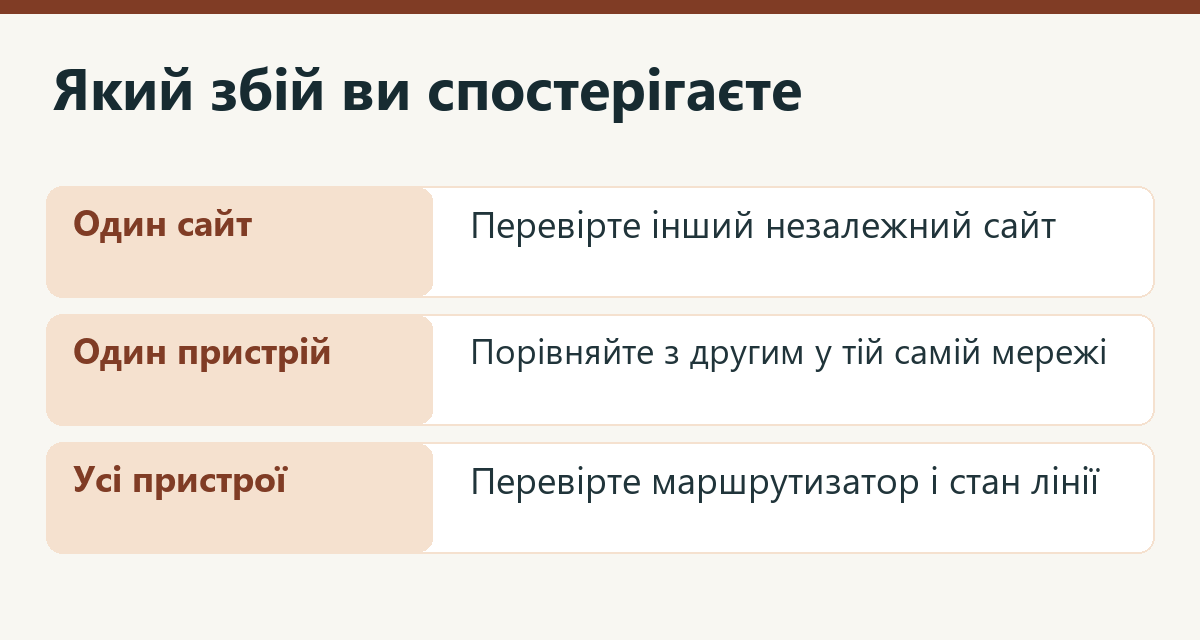
Найшвидший спосіб локалізувати несправність — подивитися, як поводяться інші пристрої в тій самій мережі. Візьміть другий телефон, планшет або ноутбук, під’єднайте до того ж Wi-Fi і спробуйте відкрити кілька різних сайтів.
| Що ви бачите | Де, найімовірніше, проблема |
|---|---|
| Інтернет не працює на всіх пристроях | Роутер, лінія провайдера або обліковий запис за тарифом |
| Інтернет працює на інших, але не на вашому | Налаштування конкретного пристрою |
| Не відкривається лише один сайт, решта працює | Сам сайт або тимчасові проблеми на його боці |
| Сторінки відкриваються повільно або частково | Слабкий сигнал, перевантаження мережі, обмеження |
Ця проста перевірка одразу відсіює половину версій. Якщо на другому пристрої все гаразд, немає сенсу телефонувати провайдеру — шукайте причину у своєму телефоні. Якщо ж мережа «мертва» для всіх, справа майже напевно в роутері чи на лінії.
Окремо варто перевірити, чи не ввімкнено на проблемному пристрої режим польоту або чи не вимкнено мобільні дані, якщо ви розраховували на них як на запасний канал. Іноді телефон сам перемикається на мобільну мережу, коли Wi-Fi слабкий, і людина думає, що інтернет є, хоча насправді його тягне оператор. А коли мобільні дані закінчуються, з’ясовується, що домашня мережа весь цей час не працювала.
Ще один корисний спосіб — під’єднати ноутбук до роутера кабелем, якщо така можливість є. Кабельне з’єднання обходить радіоканал і показує, чи справа взагалі в бездротовій частині. Якщо по кабелю інтернет працює, а по Wi-Fi ні, проблема в радіомодулі роутера або в налаштуваннях бездротової мережі. Якщо не працює й по кабелю — радіо тут ні до чого, шукайте далі по лінії.
Якщо в готелі чи потязі немає доступу одразу після підключення, перевірте системне повідомлення про вхід у мережу. Для звернення до провайдера запишіть час збою, стан індикатора інтернету й результат перевірки другого пристрою. Ці спостереження корисніші за загальне «не працює Wi-Fi».
Докладніше — інструкція Microsoft з діагностики Wi-Fi.
Що можна безпечно перевірити самостійно
Діагностику краще вести від простого до складного. Не починайте зі скидання налаштувань — це крайній захід, і до нього варто вдаватися лише тоді, коли інші кроки не допомогли.
Коли перезапускати роутер
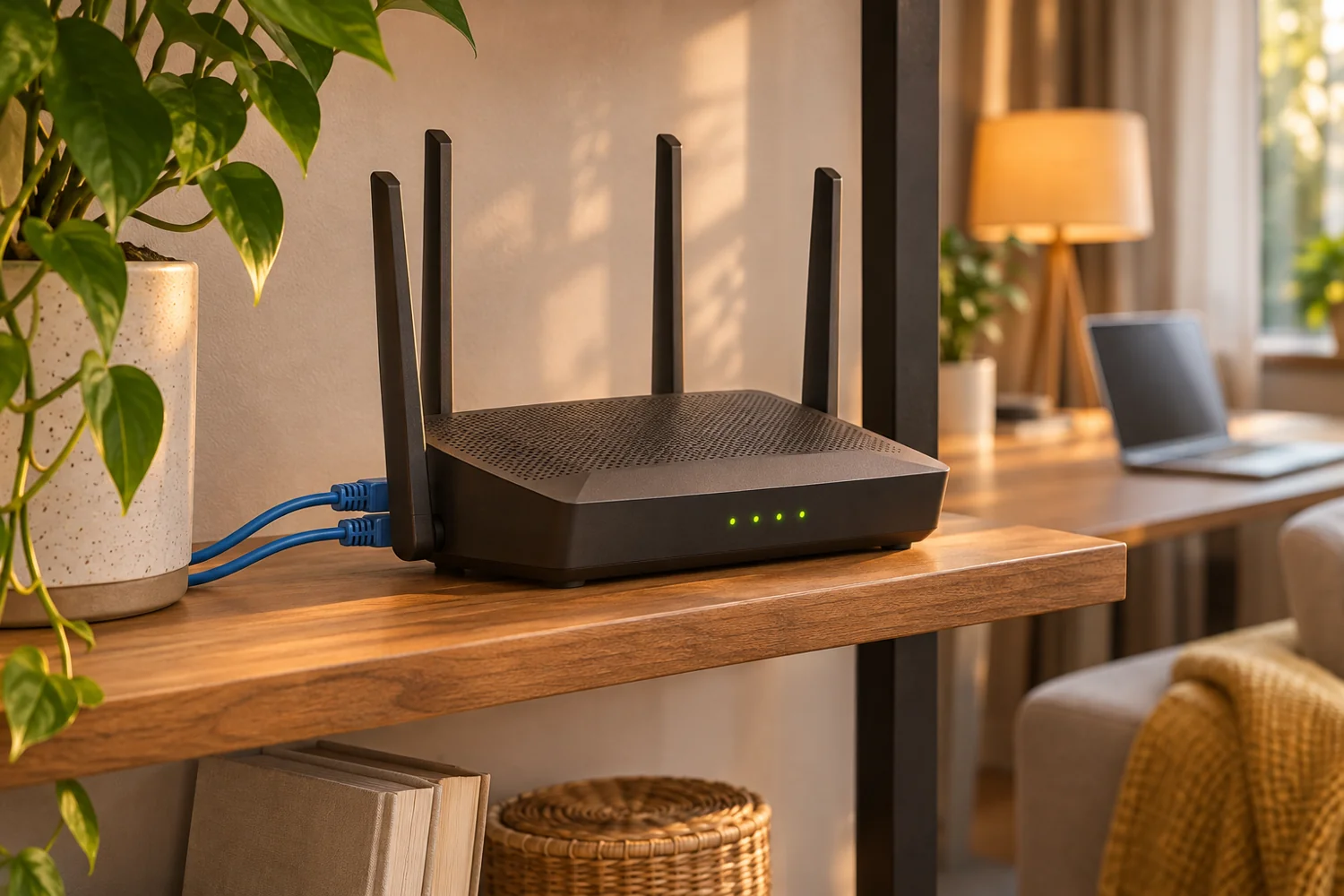
Якщо збій стосується всіх домашніх пристроїв, перезапуск живлення роутера іноді відновлює з’єднання. Дочекайтеся його повного запуску. Кнопка Reset може скинути конфігурацію до заводської — для звичайного перезапуску вона не потрібна.
Подивіться на індикатори роутера
На корпусі зазвичай є кілька лампочок: живлення, бездротова мережа, підключення до зовнішньої лінії. Якщо індикатор зовнішнього підключення не світиться або горить червоним, роутер не бачить провайдера — і жодні налаштування телефону тут не допоможуть. Точні позначення залежать від моделі, тому орієнтуйтеся на інструкцію до свого пристрою, а не на чужі приклади з інтернету.
Перевірте, чи не потрібна авторизація
У громадських мережах, готелях і гуртожитках часто потрібно підтвердити вхід на окремій сторінці. Спробуйте відкрити будь-який сайт — іноді система сама перекидає на форму входу. Якщо сторінка не з’являється, зверніться до адміністратора мережі. Не вводьте там паролі від своїх поштових скриньок чи банківських застосунків: сторінка входу в громадській мережі має просити щонайбільше номер кімнати, ваучер або одноразовий код.
Забудьте мережу й під’єднайтеся знову
У налаштуваннях Wi-Fi на телефоні знайдіть свою мережу, виберіть «забути» і введіть пароль заново. Це допомагає, коли збережений профіль зіпсувався після зміни пароля або оновлення прошивки роутера. Іноді телефон намагається під’єднатися зі старими даними й отримує відмову, хоча пароль ви вже давно змінили.
Як розпізнати проблему з пошуком імен
Повідомлення, у якому браузер згадує DNS, варто записати дослівно. Спробуйте два незалежні домени й порівняйте результат на другому пристрої. У робочій або навчальній мережі передайте повідомлення адміністратору: її власний DNS може бути потрібний для внутрішніх служб.
Перевірте дату й час на пристрої
Збитий час ламає захищені з’єднання. Увімкніть автоматичне визначення часу за мережею — це зазвичай одна кнопка в налаштуваннях. Якщо після цього сторінки почали відкриватися, причина була саме в цьому.
Чого робити не варто: скидати телефон до заводських налаштувань, встановлювати сумнівні «прискорювачі інтернету», вводити пароль від роутера на сторонніх сайтах. Якщо ви не впевнені в кроці, краще пропустіть його й переходьте до звернення до провайдера.
Коли звертатися до провайдера і що йому повідомити
Якщо інтернет не працює на всіх пристроях, перезавантаження роутера не допомогло, а індикатор зовнішнього підключення не світиться — це привід телефонувати провайдеру. Так само варто звертатися, якщо ви бачите повідомлення про несплату або отримали лист про зміну умов тарифу.
Перед дзвінком підготуйте кілька фактів, щоб розмова була короткою:
- номер договору або особового рахунку;
- адресу підключення;
- коли саме зник інтернет і чи були перед цим перебої;
- що ви вже перевірили — перезавантаження роутера, інші пристрої, стан індикаторів;
- чи світиться індикатор зовнішньої лінії на роутері.
Ці дані одразу підкажуть оператору, чи це масова аварія на лінії, чи індивідуальна проблема. У першому випадку вам назвуть орієнтовний час відновлення, у другому — узгодять виїзд майстра або дистанційну перевірку.
Якщо ж проблема лише на одному пристрої, а інші працюють нормально, провайдер тут ні до чого. Тоді варто перевірити налаштування самого пристрою: дату й час, список збережених мереж, оновлення системи. Інколи допомагає просте вимкнення й увімкнення Wi-Fi. Буває, що допомагає й перезавантаження самого телефона — це банально, але знімає безліч дивних станів, коли мережевий модуль «зависає» в напівробочому режимі.