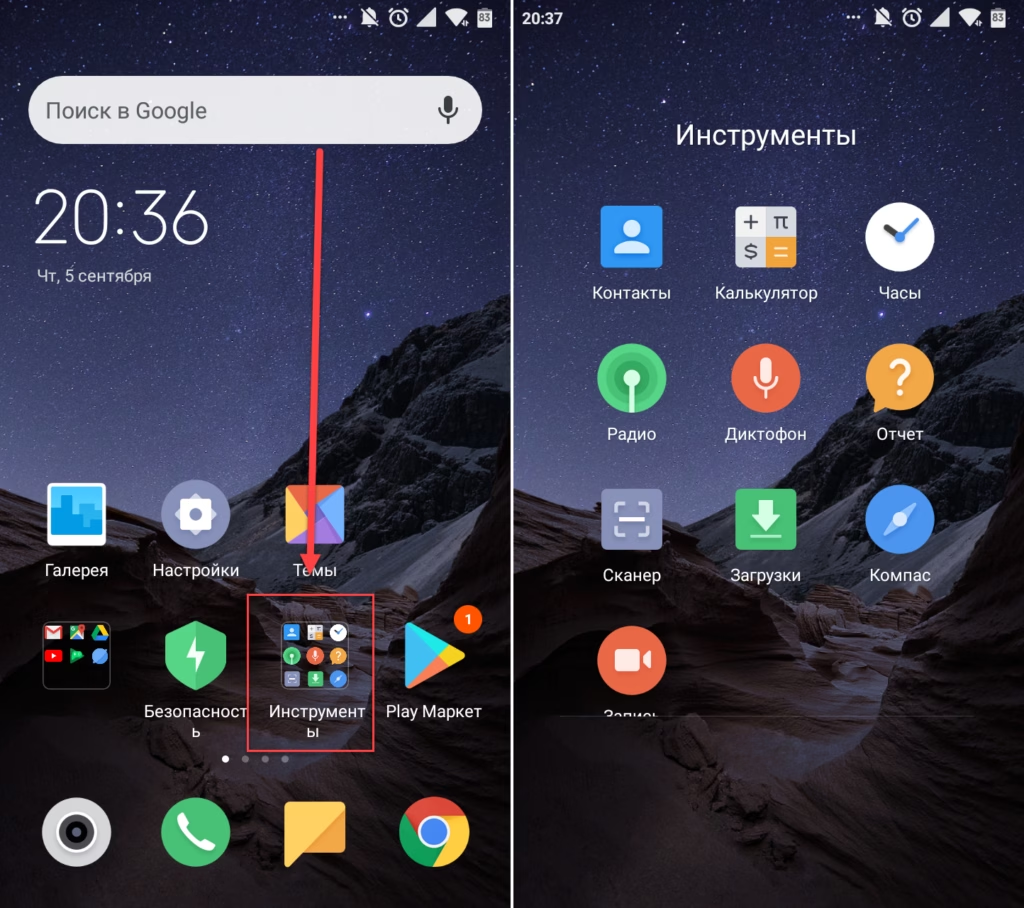
У сучасному світі смартфони стали невід’ємною частиною нашого життя. Вони допомагають нам залишатися на зв’язку, організовувати повсякденні завдання, виконувати роботу та, звичайно ж, насолоджуватися розвагами. Часто ми організовуємо свої програми за допомогою ярликів, які дозволяють швидко і зручно отримувати доступ до найбільш використовуваних додатків. Однак, іноді, через різні причини, ми можемо випадково видалити ці ярлики з головного екрана. Так, що ж робити, якщо це сталося? У цій статті розглянемо кілька простих кроків, які допоможуть відновити віддалений ярлик на телефоні.
Причини видалення ярлика
Перед тим, як зануритися в процес відновлення, важливо зрозуміти, чому ж ці ярлики можуть зникати. Існує кілька основних причин, чому ви могли втратити доступ до ярлика:
- Випадкове видалення: Найбільш поширена причина – це невірне натискання кнопок, яке призводить до видалення ярлика.
- Оновлення системи: Після оновлення операційної системи деякі ярлики можуть бути переміщені або видалені.
- Зміна налаштувань: Якщо ви проводите налаштування телефону, можливо, ви несвідомо видалили ярлики.
- Зміна теми або запуск нового лаунчера: Після цих змін ярлики можуть переміщуватися або зникати.
Перші кроки для відновлення ярлика
Перш ніж почати процес відновлення, зазвичай рекомендується перевірити, чи дійсно ярлик видалений. Це може бути простим, але в деяких випадках, ярлик може просто бути переміщеним на інший екран. Тому, перш ніж хвилюватися, варто переглянути всі ваші екрани та панелі.
Якщо ж все-таки ярлик був видалений, не впадайте у відчай. Відновлення його зазвичай займає зовсім небагато часу та не потребує спеціальних навичок. Розглянемо прості способи для відновлення будь-якого видаленого ярлика.
Відновлення через меню додатків
Перший і найпростіший спосіб відновити видалений ярлик – це скористатися меню додатків. Більшість смартфонів, незалежно від платформи, мають функціональність, яка дозволяє знаходити встановлені програми та додавати їх на головний екран.
- Перейдіть до меню додатків. Це може бути значок із дев’яти квадратів або просто свайп вгору на екрані.
- Знайдіть потрібний додаток. Ви можете скористатися рядком пошуку, щоб швидше знайти те, що вам потрібно.
- Тримайте пальцем на іконці додатка, поки не з’явиться меню дій.
- Виберіть опцію “Додати на головний екран” або “Створити ярлик”.
Цей простий процес дозволить вам відновити ваш бажаний ярлик без зайвих зусиль.
Відновлення через налаштування домашнього екрану
Існує ще один спосіб відновити видалені ярлики через налаштування домашнього екрану. Цей метод підійде, якщо у вас вже є обране місце для ярлика, і ви хочете просто відновити його туди.
- Дотримуйтесь кроків для переходу до налаштувань вашого домашнього екрана. Це можна зробити натиснувши й утримуючи порожню область екрана.
- Виберіть пункт “Налаштування” або “Налаштування екрана”.
- Шукайте опцію “Додати ярлики”. Знайдіть потрібний додаток серед доступних варіантів.
- Виберіть їх і перетягніть на домашній екран.
Цей процес також є швидким і простим, але не всі смартфони мають цю функцію, тому це варто врахувати.
Відновлення через Google Play Market (Android)
Якщо ви користувач Android, ще один варіант відновлення ярлика полягає у використанні Google Play Market. Якщо ви не можете знайти потрібний додаток у меню або на головному екрані, виконайте наступні дії:
- Відкрийте Google Play Market.
- У рядку пошуку введіть назву вашого додатку.
- При виборі додатку, переконайтеся, що він встановлений на вашому телефоні. Якщо так, ви можете відновити його ярлик, дотримуючись попередніх кроків.
Легкі хитрощі: використання жестів
Якщо ви схильні використовувати короткі шляхи замість тривалих маніпуляцій, можете спробувати застосовувати жести для швидкого доступу до додатків. Багато смартфонів підтримують функцію жестової навігації, яка дозволяє швидко викликати часто використовувані програми або дії. Це може замінити потребу у постійному створенні або відновленні ярликів.
Використання сторонніх лаунчерів
Також варто зазначити, що існує велика кількість сторонніх лаунчерів, які можуть допомогти в управлінні додатками та їх ярликами. Лаунчери, такі як Nova Launcher або Microsoft Launcher, мають більше можливостей налаштування та можуть відновити видалені ярлики, якщо це було допустимо в рамках їх функціональності.
Серед популярних лаунчерів також слід виділити:
- Action Launcher
- Apex Launcher
- Smart Launcher
Встановивши один із цих лаунчерів, ви зможете не тільки відновити видалені ярлики, але й поліпшити загальний функціонал вашого телефону, отримавши нові корисні функції.
Як уникнути проблем у майбутньому
Хоча відновлення видалених ярликів зазвичай не є складним завданням, краще заздалегідь подумати про запобігання таких ситуацій. Ось кілька порад, які можуть допомогти вам уникнути випадкового видалення ярликів:
- Регулярно створюйте резервні копії даних вашого телефону, щоб у разі втрати важливих елементів ви могли їх швидко відновити.
- Дбайте про організацію вашого домашнього екрана, використовуючи папки для групування додатків за типом або частотою використання.
- Слідкуйте за новинами вашого пристрою, оскільки оновлення можуть вносити зміни до роботи інтерфейсу.
Заключні думки
Отже, відновлення видалених ярликів на вашому телефоні – це досить простий процес, який можна виконати за допомогою кількох кроків. Незалежно від операційної системи, для цього існують інтуїтивно зрозумілі інструкції та альтернативи. Навчившись відновлювати свої ярлики, користувач отримує більшу впевненість у використанні смартфона, адже тепер він знає, що за будь-якої ситуації можна швидко повернути функціональність свого пристрою.
Важливо пам’ятати, що правильна організація та регулярні резервні копії можуть суттєво спростити використання мобільного пристрою та уникнути многих неприємностей. Залишайтеся на зв’язку і користуйтеся своїм телефоном з максимальною вигодою! Нехай ваші ярлики завжди залишаються під рукою!


