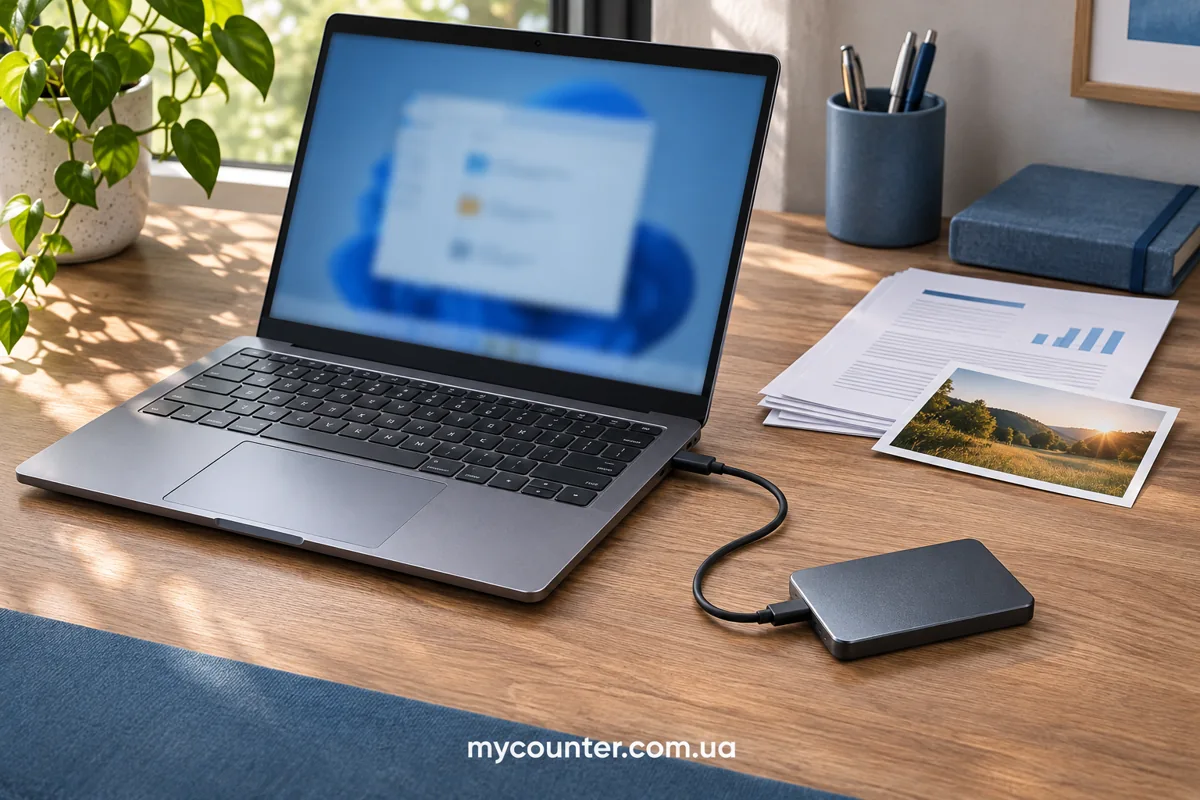
Для автоматичного копіювання документів і фотографій на зовнішній диск у Windows 11 можна використати вбудовану історію файлів. Вона зберігає версії особистих файлів, щоб ви могли повернути випадково видалений документ або його попередній стан. Але спочатку потрібно перевірити, чи входять потрібні папки до її охоплення.
Нижче — послідовність від підключення накопичувача до пробного відновлення. Вона не потребує форматування диска, перевстановлення Windows чи встановлення сторонніх програм. Назви окремих елементів інтерфейсу можуть трохи відрізнятися залежно від мови й оновлення системи.
- Що збереже історія файлів, а що залишиться поза копією
- Підготуйте зовнішній диск без видалення даних
- Увімкніть історію файлів у Windows 11
- Виберіть частоту та строк зберігання
- Перевірте, чи охоплені всі потрібні папки
- Як включити окрему папку через бібліотеку
- Що зробити з файлами OneDrive
- Перевірте завершення першої копії
- Виконайте пробне відновлення файлу з копії
- Як користуватися диском після налаштування
- Що перевірити, якщо копіювання не працює
- Коротка перевірка перед від’єднанням диска
Що збереже історія файлів, а що залишиться поза копією
Історія файлів призначена для особистих даних: текстових документів, таблиць, фотографій, музики та інших файлів у підтримуваних розташуваннях. Після початкового копіювання вона періодично зберігає зміни. Це дає змогу вибрати старішу версію документа, а не лише його останній збережений стан.
Це не образ усього комп’ютера. Така копія не відновить Windows разом з установленими програмами, драйверами та всіма налаштуваннями. Після заміни системного диска може знадобитися окремо встановити систему й програми, а потім повернути особисті файли.
Для відкату драйверів і системних налаштувань є інший інструмент — точка відновлення Windows. Вона не замінює копію документів і фотографій.
| Що потрібно захистити | Чи підходить історія файлів |
|---|---|
| Документи, фотографії, робочі таблиці | Так, якщо їхні папки охоплені копіюванням |
| Попередня версія випадково зміненого файлу | Так, якщо вона встигла потрапити до копії та ще зберігається |
| Установлені програми та сама Windows | Ні, потрібен інший спосіб резервування |
| Файли, доступні лише в хмарі | Не варто покладатися на копіювання без їх завантаження на комп’ютер і перевірки |
Програма «Резервне копіювання Windows», яку можна побачити в системі, — інший засіб, орієнтований на обліковий запис Microsoft, OneDrive та перенесення частини налаштувань. У цій інструкції для незалежної копії на USB-накопичувачі використовуємо історію файлів у Панелі керування.
Підготуйте зовнішній диск без видалення даних
Підійде справний зовнішній жорсткий диск або SSD. Обсяг добирайте із запасом: окрім поточних файлів, накопичувач зберігатиме їхні попередні версії. Для початку зручно мати вільного місця хоча б удвічі більше за обсяг вибраних даних, але це орієнтир, а не гарантія: великі файли, які часто змінюються, заповнюють диск швидше.
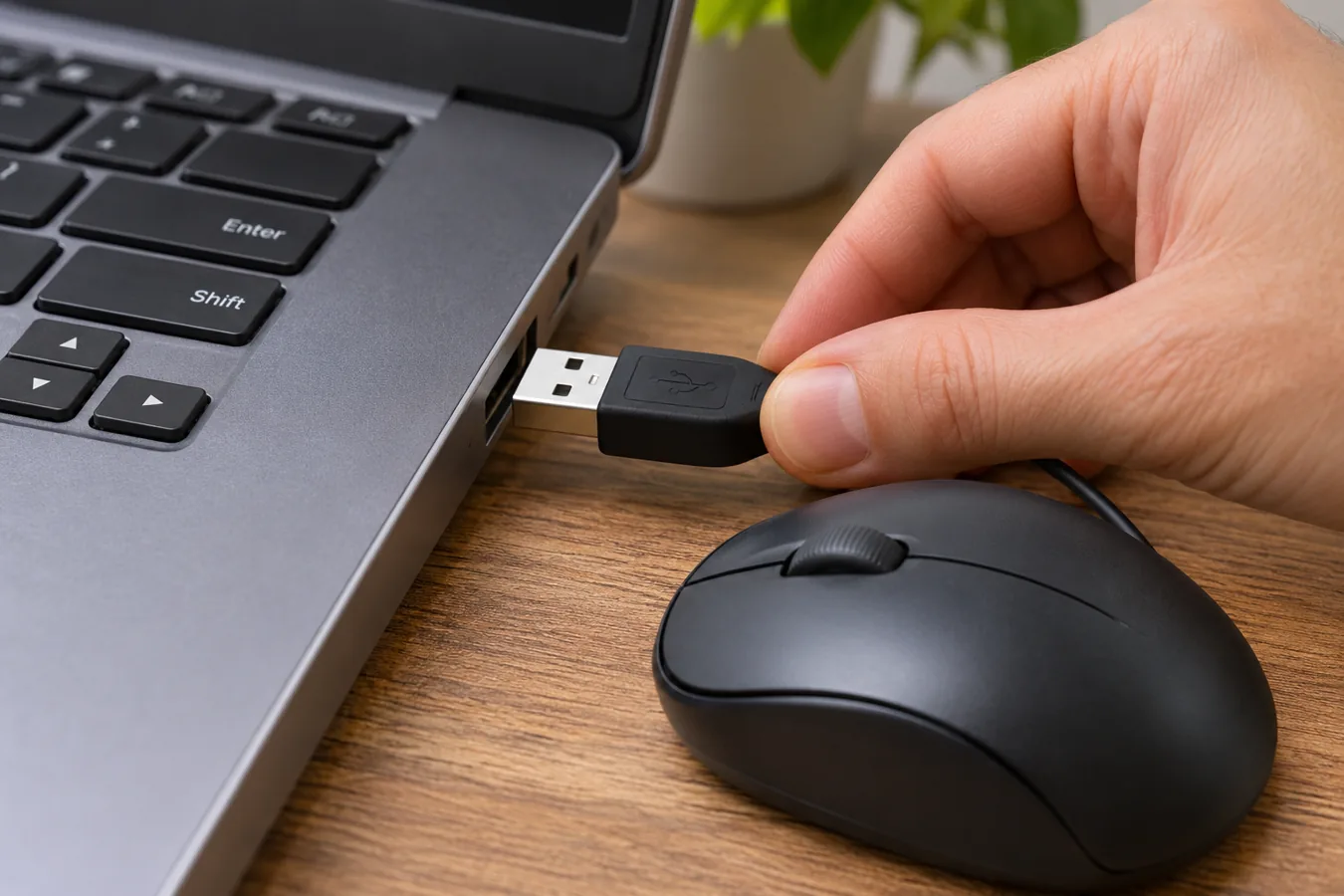
- Підключіть накопичувач до комп’ютера. Для першої тривалої копії краще використовувати надійне пряме підключення, без нестабільного USB-концентратора.
- Відкрийте Провідник і розділ «Цей ПК». Знайдіть диск за назвою, місткістю та вмістом, а не лише за літерою.
- Перегляньте його папки. Якщо там уже є важливі файли, переконайтеся, що маєте ще одну їхню копію.
- Відкрийте властивості диска й перевірте вільне місце та файлову систему.
- За бажанням задайте зрозумілу мітку тому, наприклад «Архів файлів», щоб не переплутати його з іншими накопичувачами.
Не форматуйте диск лише заради ввімкнення резервного копіювання. Форматування видаляє дані. Якщо Windows пропонує його відразу після підключення накопичувача, на якому мають бути потрібні файли, скасуйте пропозицію та спершу з’ясуйте причину.
Для накопичувача, який використовуватиметься переважно з Windows, зазвичай доречна файлова система NTFS. FAT32 має обмеження розміру одного файлу приблизно 4 ГБ, тому не підходить для багатьох відеозаписів і великих архівів. Якщо історія файлів не приймає наявний диск, не змінюйте файлову систему поспіхом: спершу збережіть його вміст на іншому носії.
Обмеження розміру окремого файлу наведені в порівнянні файлових систем Microsoft. Зміна формату диска — окрема операція, яку не варто виконувати без копії його поточного вмісту.
На диску можуть залишатися й інші папки, але окремий накопичувач для резервування простіше контролювати. Інший розділ того самого фізичного диска всередині комп’ютера не захищає від його поломки.
Увімкніть історію файлів у Windows 11
Підключіть ноутбук до живлення та залиште зовнішній диск під’єднаним. Перший запуск може тривати довго, особливо якщо серед даних багато фотографій, відео або дрібних файлів.
- У пошуку меню «Пуск» знайдіть і відкрийте «Панель керування».
- Якщо ввімкнено перегляд за категоріями, перейдіть до розділу «Система й безпека», а потім відкрийте «Історія файлів». У перегляді значками її можна знайти безпосередньо в переліку.
- Відкрийте вибір диска в лівій частині вікна. Перевірте назву й місткість потрібного зовнішнього накопичувача.
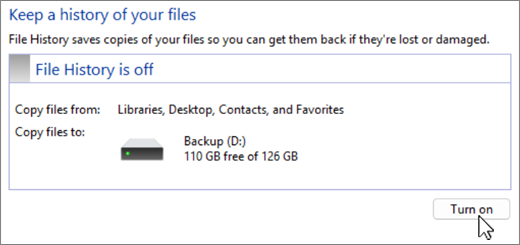
- Підтвердьте вибір і ввімкніть історію файлів.
- Дочекайтеся початкового копіювання. Якщо у вікні доступна команда негайного запуску, скористайтеся нею.
Якщо диск уже використовували для історії файлів, система може запропонувати наявну копію. Не вибирайте її навмання, особливо коли накопичувач спільний: перевірте, якому користувачеві та комп’ютеру вона належить.
Виберіть частоту та строк зберігання
У додаткових параметрах історії файлів можна налаштувати інтервал збереження та строк зберігання версій. Для щоденної роботи з документами погодинний інтервал — зручна початкова схема, якщо диск підключений. Для рідко змінюваного фотоархіву зазвичай достатньо менш частих запусків.
Розклад не працює незалежно від умов: комп’ютер має бути ввімкнений, не перебувати в режимі сну, а диск — бути доступним. Якщо підключаєте його лише раз на тиждень, зміни між двома успішними копіями залишаються під ризиком.
Зберігання версій без обмеження строку поступово потребуватиме більше місця. Вибирайте тривалість відповідно до місткості диска й того, наскільки давні документи вам можуть знадобитися. Автоматичне очищення старих версій означає, що повернутися до них згодом уже не вдасться.
Перевірте, чи охоплені всі потрібні папки
Найпоширеніша помилка — увімкнути копіювання й припустити, що тепер захищено весь диск. Історія файлів працює з визначеними розташуваннями, зокрема бібліотеками та частиною папок профілю користувача. Довільна папка на диску D: не потрапляє до копії лише тому, що ви щодня її відкриваєте.
Складіть короткий список фактичних місць зберігання: документи, робочий стіл, фотографії, завантаження, робочі проєкти, скановані документи. Відкрийте властивості кількох важливих файлів і подивіться їхнє розташування. Назва «Документи» в бічній панелі не завжди означає звичайну локальну папку: її могли перенести до OneDrive.
Як включити окрему папку через бібліотеку
Для звичайної локальної папки поза стандартними розташуваннями можна скористатися бібліотекою Windows. Бібліотека об’єднує папки для доступу до них, не переміщуючи самі файли.
- У Провіднику відкрийте потрібну папку або знайдіть її батьківський каталог.
- Клацніть папку правою кнопкою миші. Якщо відкривається скорочене меню Windows 11, перейдіть до показу додаткових параметрів.
- Знайдіть команду включення до бібліотеки та виберіть відповідну бібліотеку або створіть нову.
- Якщо бібліотеки приховані, увімкніть їх відображення через меню області переходів Провідника.
- Перевірте в історії файлів список виключених папок: потрібне розташування не повинно бути виключене безпосередньо або через батьківську папку.
- Запустіть копіювання та перевірте наявність файлу з цієї папки у вікні відновлення.
Наприклад, якщо робочі матеріали лежать у D:\Проєкти, додайте саме цю папку до бібліотеки, а потім перевірте один документ із неї. Так само окремо перевірте «Завантаження»: не вважайте цю папку захищеною без перевірки.
Що зробити з файлами OneDrive
Файли з позначкою хмарного зберігання можуть бути лише покажчиками на дані в інтернеті. Для незалежної локальної копії виберіть у контекстному меню OneDrive дію, яка залишає потрібні файли постійно на цьому пристрої, і дочекайтеся завантаження. Це потребує місця на внутрішньому диску.
Потрібний стан OneDrive — «Завжди зберігати на цьому пристрої». Microsoft пояснює позначки локальних і хмарних файлів та їхню доступність без мережі.
Після цього перевірте охоплення відповідної папки історією файлів і виконайте пробне відновлення. Сам факт синхронізації з OneDrive не підтверджує, що файл потрапив на зовнішній диск. Якщо конкретне розташування не з’являється в копії, для цих даних знадобиться окремий спосіб резервування.
Перевірте завершення першої копії
Поверніться до головного вікна історії файлів і перевірте час останнього успішного копіювання. Стан «увімкнено» показує налаштування функції, але сам собою не доводить, що потрібні дані вже записані.
На зовнішньому диску зазвичай з’являється службова папка FileHistory. Її наявність — лише додаткова ознака роботи. Не перейменовуйте та не редагуйте її внутрішню структуру: для перегляду версій користуйтеся засобом відновлення.
Відкрийте відновлення особистих файлів і знайдіть кілька прикладів із різних місць: документ із робочого столу, фотографію, файл із доданої бібліотеки. Перевірте не лише назви папок, а й конкретні файли всередині. Якщо чогось немає, з’ясуйте причину до того, як покладатися на цю копію.
Файли баз даних, поштові сховища й документи спеціалізованих програм можуть потребувати окремого експорту або штатного резервування. Для першої перевірки краще закрити програми, які активно змінюють потрібні файли.
Виконайте пробне відновлення файлу з копії
Копію можна вважати перевіреною лише після успішного відновлення та відкриття файлу. Для тесту використовуйте окремий документ без важливих даних, а не єдиний примірник справжнього договору чи фотографії.
- У папці, яку вже перевірили на охоплення, створіть текстовий файл із назвою «Перевірка копії». Напишіть у ньому коротке речення й збережіть.
- Запустіть копіювання вручну та дочекайтеся його завершення.
- Відкрийте в історії файлів відновлення особистих файлів. Знайдіть тестовий документ і його збережену версію.
- Скористайтеся варіантом відновлення до іншого розташування. Залежно від інтерфейсу він доступний у контекстному меню кнопки відновлення або через меню вікна.
- Виберіть окрему папку, наприклад «Перевірка відновлення», на внутрішньому диску.
- Відкрийте відновлений документ і звірте вміст.
Після цього можна перевірити версії: змініть текст оригіналу, збережіть його й виконайте ще один цикл копіювання. У вікні відновлення перемкніться на попередню дату або версію та переконайтеся, що старий текст доступний.
Під час справжнього відновлення документа безпечніше спочатку повернути його до іншої папки, порівняти з поточним і лише тоді замінювати оригінал. Якщо Windows пропонує заміну однойменного файлу, не погоджуйтеся автоматично.
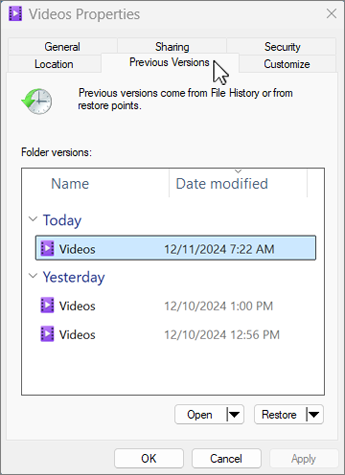
Ще один шлях до копій: у Провіднику натисніть папку правою кнопкою, відкрийте «Властивості» → «Попередні версії». Виберіть потрібну версію, розгорніть кнопку «Відновити» й виберіть відновлення в інше місце. Так можна перевірити копію, не перезаписуючи поточні файли.
Як користуватися диском після налаштування
Виберіть регулярний момент для резервування: наприклад, підключайте накопичувач наприкінці робочого дня. Після важливої роботи запускайте копіювання окремо, не чекаючи наступного планового інтервалу.
Після повторного підключення перевіряйте три речі: Windows бачить потрібний диск, історія файлів не повідомляє про недоступність сховища, а час успішного копіювання оновився. Якщо він залишився старим, запустіть копіювання вручну й дочекайтеся результату.
Коли роботу завершено, безпечно вилучіть накопичувач через системну команду та від’єднайте його. Якщо система повідомляє, що пристрій використовується, закрийте відкриті з нього файли й дочекайтеся завершення запису.
Від’єднаний диск краще захищений від випадкового видалення та програм-вимагачів, ніж постійно підключений. Водночас він не отримує нові версії автоматично. Для незамінних матеріалів корисно мати ще одну незалежну копію в іншому місці: один зовнішній накопичувач також може зламатися або загубитися.
Що перевірити, якщо копіювання не працює
Не починайте з форматування чи видалення старої копії. Спочатку визначте, що саме не працює: підключення накопичувача, запис файлів чи охоплення потрібної папки.
- Диск не відображається. Перепідключіть його, перевірте кабель, інший USB-порт і живлення, якщо воно окреме. Спершу накопичувач має з’явитися в Провіднику.
- Провідник бачить диск, а історія файлів — ні. Повторно відкрийте вибір диска. Перевірте, чи накопичувач не заблокований шифруванням і чи можна записати на нього невеликий тестовий файл.
- Окремої папки немає в копії. Перевірте її фактичний шлях, включення до бібліотеки, виключення та локальну доступність хмарних файлів. Потім запустіть нове копіювання.
- Закінчилося місце. Скористайтеся керуванням строком зберігання або очищенням старих версій у параметрах історії файлів. Не видаляйте навмання частини папки FileHistory.
- Після підключення немає нової дати копії. Переконайтеся, що комп’ютер не заснув, запустіть збереження вручну й перевірте повідомлення про помилки.
- Копіювання регулярно переривається. Перевірте кабель, живлення, вільне місце та стабільність накопичувача. Клацання, зникнення диска або помилки читання — привід спершу зберегти доступні дані на іншому носії.
Коротка перевірка перед від’єднанням диска
Налаштування завершене, коли ви можете підтвердити результат, а не лише побачити ввімкнений перемикач. Перед першим від’єднанням пройдіть цей список:
- Вибрано правильний зовнішній диск із достатнім вільним місцем.
- Важливі папки охоплені копіюванням і не потрапили до виключень.
- Час останньої успішної копії актуальний.
- Тестовий файл відновлено до окремої папки та відкрито без помилок.
- Визначено, коли ви підключите диск для наступного копіювання.
Після перенесення документів, додавання нового робочого каталогу або зміни налаштувань OneDrive повторіть перевірку охоплення. Історія файлів не знає, яка нова папка стала для вас важливою, доки ви не переконаєтеся, що вона справді потрапляє до копії.