Фільм із телефона відкривається на ноутбуці, але телевізор показує чорний екран і відтворює діалог. Це вже підказка: щонайменше частину файлу пристрій читає. Далі перевірте, у якому форматі записана відеодоріжка і чи підтримує її саме цей програвач.
- Чому звук і зображення поводяться по-різному
- Що можна дізнатися з назви MP4
- Що таке відеокодек
- Що таке контейнер
- Чому MP4 не гарантує сумісності
- Як швидко перевірити, у чому проблема
- Крок 1. Відкрити файл в іншому програвачі
- Крок 2. Подивитися властивості файлу
- Крок 3. Перевірити, чи відтворюється хоча б один кадр
- Крок 4. Перевірити цілісність файлу
- Коли допоможе інший програвач, а коли потрібне перекодування
- Що робити, якщо відео потрібно показати на телевізорі або медіаплеєрі
Чому звук і зображення поводяться по-різному
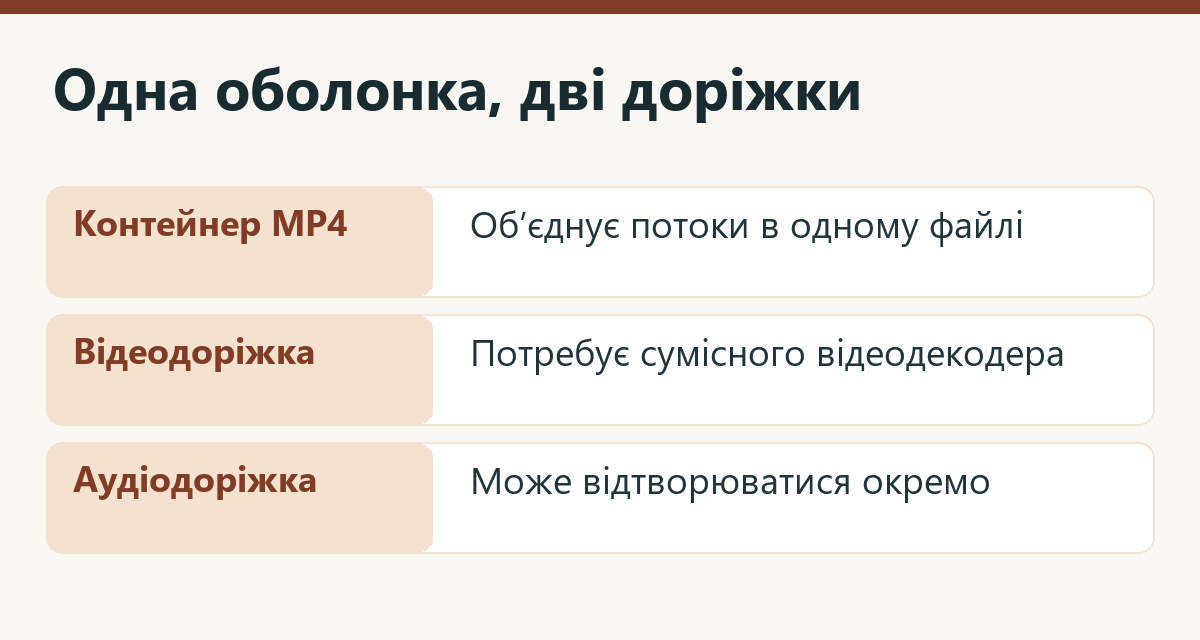
Відеофайл — це не монолітний шматок даних, а контейнер, усередині якого лежать окремі доріжки: відео, одне або кілька аудіо, іноді субтитри й розділи. Кожна доріжка стиснута власним кодеком. Програвач читає контейнер, бачить перелік доріжок і намагається відтворити кожну з них незалежно.
Звукові кодеки зазвичай простіші й мають ширшу підтримку. Наприклад, AAC або MP3 декодує практично будь-який пристрій, включно з бюджетними телевізорами й старими телефонами. Відеокодеки вимогливіші: вони потребують більше обчислень, часто спираються на апаратний декодер у процесорі, а ще мають різні профілі та рівні. Якщо апаратний декодер не знає конкретного профілю, він або відмовляється працювати, або показує чорний екран, а звук при цьому лишається.
Звідси й типова картина: аудіодоріжка відтворюється, відеодоріжка — ні. Це не означає, що файл зіпсований. Це означає, що для відеопотоку не знайшлося відповідного декодера.
Буває й зворотний випадок — зображення є, а звуку немає. Причина та сама, лише стосується аудіокодека: наприклад, доріжка в форматі AC-3 або DTS, яку не підтримує вбудований програвач телевізора. Логіка діагностики від цього не змінюється: спершу треба з’ясувати, який саме потік не декодується.
Що можна дізнатися з назви MP4
Найпоширеніша причина непорозуміння — ототожнення розширення файлу з його внутрішнім вмістом. Розширення .mp4 описує контейнер, а не кодек. Усередині MP4 може лежати відео, стиснуте H.264, H.265 (HEVC), AV1, MPEG-4 Part 2 або навіть кодек, який рідко зустрічається в побутових файлах. Підтримка контейнера й підтримка кодека — це дві окремі можливості програвача.
Уявіть коробку з підписаним ярликом. Ярлик каже «MP4», але не каже, що всередині. Програвач спершу відкриває коробку, читає вміст і лише потім вирішує, чи має інструмент для кожного предмета в ній. Якщо інструмента немає — предмет лишається невикористаним, а решта вмісту працює далі.
Що таке відеокодек
Кодек — це алгоритм стиснення й розпакування відео. Він визначає, як саме кадри перетворюються на потік байтів і як потім відновлюються. Різні кодеки дають різний баланс між якістю, розміром файлу та навантаженням на процесор. Для читача важливо одне: якщо пристрій не має декодера для цього кодека, зображення не з’явиться, хоч би як файл називався.
Варто розрізняти кодування й декодування. Коли ви знімаєте відео на телефон, пристрій кодує кадри у файл. Коли ви відкриваєте його, пристрій декодує потік назад у зображення. Проблема «звук є, зображення немає» майже завжди виникає саме на етапі декодування.
Що таке контейнер
Контейнер зберігає доріжки разом і описує, як їх відтворювати в часі. У двох файлів із закінченням .mp4 один і той самий тип контейнера, але різні відеокодеки. Тому справний телевізор може показати один запис і відмовитися від іншого.
| Поняття | Що описує | Приклад | Що буде, якщо не підтримується |
|---|---|---|---|
| Контейнер | Структуру файлу й перелік доріжок | MP4, MKV, AVI | Файл не відкриється взагалі або відкриється частково |
| Відеокодек | Спосіб стиснення зображення | H.264, H.265, AV1 | Звук є, зображення немає |
| Аудіокодек | Спосіб стиснення звуку | AAC, MP3, Opus | Зображення є, звуку немає |
Ця таблиця добре показує, чому діагностику варто починати не з розширення, а з вмісту файлу. Розширення підказує лише одну змінну, а причин може бути кілька.
Чому MP4 не гарантує сумісності
MP4 — дуже гнучкий контейнер, і саме ця гнучкість створює проблеми. Сучасні телефони часто знімають відео в H.265 (HEVC), щоб заощадити місце. Файл при цьому лишається MP4, але старіший телевізор, медіаплеєр або комп’ютер без апаратної підтримки HEVC просто не зможе показати зображення. Звук при цьому відтвориться, бо AAC підтримується всюди.
Схожа ситуація з AV1: це ефективний сучасний кодек, але його підтримка нерівномірна. Ноутбук, випущений кілька років тому, може не мати апаратного декодера AV1 і не впоратися з відтворенням у реальному часі. Програвач або покаже чорний екран, або видасть помилку, або почне відтворювати зображення з сильним гальмуванням і пропуском кадрів.
Ще один шар — профіль і рівень кодека. Навіть у межах H.264 існують різні профілі (Baseline, Main, High) і рівні, що обмежують роздільну здатність і бітрейт. Пристрій може підтримувати H.264 загалом, але не підтримувати конкретний профіль із високим бітрейтом. Тому «цей формат нібито підтримується» — недостатній аргумент.
Окремо варто згадати 10-бітне кодування. Файл із глибиною кольору 10 біт на канал може не відтворюватися на пристрої, який підтримує лише 8-бітний варіант того самого кодека. Звук знову ж таки залишається, а зображення зникає або замінюється на помилку декодера. Такі файли часто приходять із професійних камер або з відредагованого відео, і на побутовому телевізорі вони поводяться саме так.
Ще одна поширена причина — змінна частота кадрів. Відео, зняте на смартфон або записане з екрана, може мати нерівномірний інтервал між кадрами. Частина програвачів із цим справляється, частина — ні. Якщо зображення з’являється, але смикається або відстає від звуку, це вже інший симптом, але корінь той самий: невідповідність між потоком і можливостями декодера.
Як швидко перевірити, у чому проблема
Діагностику варто вести послідовно, від найпростішого до складнішого. Мета — з’ясувати, чи проблема у файлі, у програвачі або в апаратній підтримці пристрою.
Крок 1. Відкрити файл в іншому програвачі
Скопіюйте відео на інший пристрій або відкрийте його в іншій програмі. Якщо на комп’ютері з іншим програвачем зображення з’являється, а на телевізорі — ні, причина майже напевно в обмеженнях телевізора. Якщо файл не показує зображення ніде — проблема в самому файлі або в кодеках, яких немає на жодному з ваших пристроїв.
Корисно перевірити кілька різних програм: вбудований програвач системи, сторонній медіаплеєр із власними кодеками та браузер. Браузер — окремий випадок, бо він має обмежений набір підтримуваних кодеків і контейнерів. Якщо відео не відтворюється в браузері, але працює в окремій програмі, це нормально й не свідчить про дефект файлу.
Крок 2. Подивитися властивості файлу
У більшості програвачів і системних засобів перегляду властивостей можна побачити базову інформацію: контейнер, відеокодек, аудіокодек, роздільну здатність, бітрейт і частоту кадрів. Цього зазвичай достатньо, щоб зрозуміти, чи підтримує ваш пристрій конкретний кодек. Якщо у властивостях вказано H.265, а пристрій старий — питання закрите.
Якщо вбудовані засоби не показують кодек, скористайтеся безкоштовною програмою для аналізу медіафайлів. Такі інструменти читають заголовки контейнера й показують точні назви кодеків, профілів і параметрів потоків. Це надійніше, ніж здогадуватися за розширенням. Звертайте увагу на рядок із назвою відеопотоку й поруч — на позначення профілю та рівня.
Крок 3. Перевірити, чи відтворюється хоча б один кадр
Якщо під час відкриття з’являється перший кадр, а далі екран чорніє, це часто вказує на проблеми з апаратним декодуванням або нестачу продуктивності. У такому разі варто спробувати вимкнути апаратне прискорення в налаштуваннях програвача. Іноді це повертає зображення, хоч і з більшим навантаженням на процесор.
Якщо ж екран лишається чорним від початку й до кінця, а звук іде — це класична ознака відсутності декодера для відеопотоку. У цьому разі перемикання прискорення зазвичай нічого не змінює, бо декодера немає взагалі, а не тому, що він працює неправильно.
Крок 4. Перевірити цілісність файлу
Іноді відео обривається під час завантаження або копіювання. Тоді контейнер може бути пошкоджений так, що програвач читає початок файлу й аудіодоріжку, але не може дістатися до відеоданих. Ознака — відтворення триває лише кілька секунд або застигає на певному моменті. У такому разі перевірте розмір файлу: якщо він значно менший за очікуваний, завантаження не завершилося.
Порівняйте контрольну суму або повторно завантажте файл із того самого джерела. Якщо після повторного завантаження зображення з’являється, проблема була в пошкодженій копії, а не в кодеку.
Припустімо, MP4 відтворюється на ноутбуці, але на телевізорі чути лише звук. Подивіться, який кодек і профіль має відеодоріжка, а потім звірте їх із документацією телевізора. Якщо потрібен новий експорт, перевірте короткий фрагмент зі звуком на цільовому екрані, перш ніж обробляти весь фільм.
Докладніше — перелік підтримуваних кодеків у документації Microsoft.
Коли допоможе інший програвач, а коли потрібне перекодування
Розмежування просте. Якщо відео не показує зображення лише в одній програмі, а в іншій усе працює — достатньо змінити програвач або ввімкнути в ньому програмне декодування. Це найдешевший і найшвидший шлях, і він не змінює файл.
Якщо ж зображення немає в жодній програмі на жодному пристрої, або якщо вам потрібно відтворити файл на пристрої з обмеженою підтримкою кодеків (телевізор, медіаплеєр, автомобільна система), доведеться перекодувати відео в сумісніший формат. Найнадійніший варіант для широкої сумісності — контейнер MP4 із відеокодеком H.264 і аудіокодеком AAC. Таку комбінацію підтримує переважна більшість побутових пристроїв.
Варто врахувати ціну: перекодування займає час, зменшує якість (особливо якщо стискати повторно з втратами) і збільшує розмір файлу, якщо ви підвищуєте бітрейт. Для архівного зберігання краще зберегти оригінал і зробити окрему копію для відтворення.
- Інший програвач допоможе, якщо файл справний, але конкретна програма не має потрібного декодера.
- Перекодування потрібне, якщо пристрій відтворення принципово не підтримує кодек або профіль.
- Перекодування не допоможе, якщо файл пошкоджений або обірваний — спершу треба відновити цілісність.
Є й проміжний варіант — ремуксування, коли ви змінюєте лише контейнер, не торкаючись потоків. Наприклад, відео в MKV із H.264 можна швидко перепакувати в MP4 без втрати якості. Це допомагає, якщо пристрій не читає сам контейнер, але підтримує кодек усередині. Якщо ж причина в кодеку, ремуксування нічого не змінить.
Що робити, якщо відео потрібно показати на телевізорі або медіаплеєрі
Побутові телевізори й медіаплеєри мають найвужчий набір підтримуваних кодеків. Найпрактичніший підхід — заздалегідь підготувати копію у форматі MP4 з H.264 і AAC. Це займе час, але гарантує відтворення на більшості пристроїв.
Перед довгим перекодуванням перевірте короткий уривок.
- Знайдіть у посібнику телевізора підтримувані контейнер, відеокодек і аудіокодек для USB-відтворення.
- Експортуйте хвилину з рухом і мовленням у сумісному поєднанні.
- Відтворіть цей файл на самому телевізорі. Зверніть увагу і на картинку, і на синхронність звуку.
Якщо ви часто переносите відео між пристроями, варто тримати оригінал і окрему сумісну версію. Оригінал збереже максимальну якість і дасть змогу перекодувати відео пізніше під інший пристрій без повторних втрат.
Окремо варто перевірити, чи телевізор підтримує відтворення з USB-накопичувача взагалі. Іноді проблема не в кодеку, а в файловій системі флешки або в обмеженні на розмір файлу. Це рідше, але трапляється. Також деякі пристрої не читають файли з довгими назвами або з символами, які не входять до базового набору, — тож перед перевіркою варто спростити назву файлу.