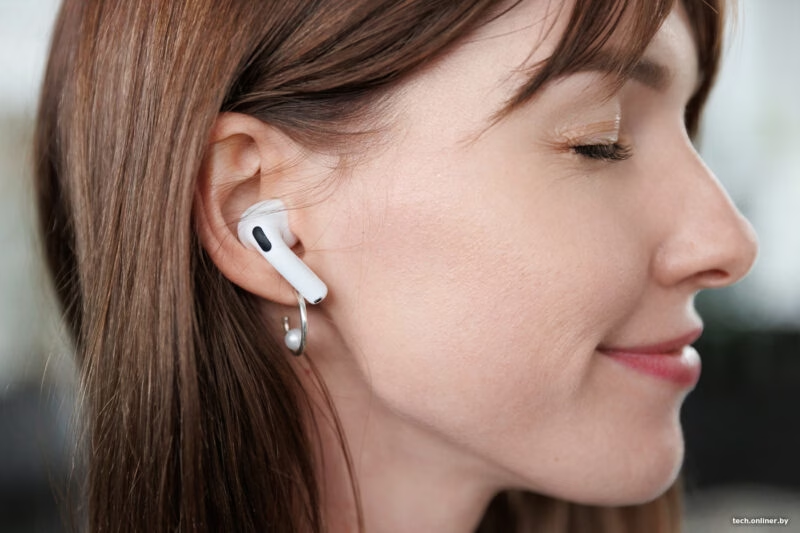
У вересні 2024 року Apple представила AirPods 4. Навушники нового покоління поєднують стиль, передові технології та безкомпромісну якість звуку. Вони буквально створені, щоб ви могли насолоджуватися музикою, дзвінками та мультимедіа в будь-якому місці, будь то галасливе місто чи тихий кабінет. Отже, розбираємося в налаштуванні пристрою, а також даємо поради щодо персоналізації звуку, керування повідомленнями та догляду.
Підготовка до першого підключення AirPods 4
Перед підключенням переконайтеся, що ваш iPhone або інший пристрій Apple готовий до роботи.
- Оновіть iOS. AirPods 4 використовують технології, що потребують останньої версії iOS. Перевірте оновлення за допомогою параметрів → Основні → Оновлення програмного забезпечення.
- Увімкніть Bluetooth. Зайдіть у «Параметри» → Bluetooth → переконайтеся, що він активний.
- Вимкніть режим польоту. Іноді функція блокує зв’язок із навушниками.
Як налаштувати Аірподси 4 – покрокова інструкція
Підключення AirPods 4
Відкрийте кришку кейсу та піднесіть до iPhone, у спливаючому вікні натисніть «Підключити». Система запропонує налаштувати функції шумозаглушення, Transparency Mode та Spatial Audio.
Перевірка сполучення
Перейдіть до «Параметри» → «Bluetooth» → Переконайтеся, що навушники відображаються у списку пристроїв із написом «Підключено».
Синхронізація з іншими пристроями
Бажаєте використовувати навушники з MacBook або iPad? Відкрийте «Bluetooth» на пристрої, виберіть AirPods у списку, потім натисніть «Підключити». Також, якщо ви перемикаєтеся між пристроями Apple, увімкніть iCloud. Це прискорить процес поєднання.

Налаштування розширених функцій
AirPods 4 – не просто навушники, це ваш особистий звуковий помічник із безліччю функцій.
Noise Cancellation та Transparency Mode
Шумозаглушення допоможе зосередитися в шумному середовищі. Хочете відчути себе у власній «звуконепроникній кульці»? Увімкніть цей режим за допомогою пункту керування.
Режим прозорості зручний для прогулянок або роботи, де важливо чути звуки, що вас оточують.
Adaptive Audio, Spatial Audio
Ця функція підходить для динамічного життя. Вона автоматично налаштовує рівень шумозаглушення та гучність залежно від навколишніх умов.
Просторове аудіо додає ефект об’ємного звучання, що важливо для перегляду фільмів або прослуховування концертних записів.
Персоналізація звуку
Щоб звук був саме таким, як ви хочете, скористайтеся розширеними функціями керування.
- Перейдіть до «Параметри» → «Універсальний доступ» → «Аудіовізуалізація».
- У цьому розділі можна настроїти, наприклад, баланс гучності між навушниками або відтворення фонових звуків для маскування небажаного шуму.
- Перевірте результат, програючи улюблену пісню – різниця буде помітна.
Управління повідомленнями
Ваші навушники можуть озвучувати повідомлення, щоб ви не відволікалися на екран.
- Перейдіть до «Параметри» → «Сповіщення» → «Озвучення сповіщень».
- Виберіть, які програми надсилають сповіщення. Наприклад, пошта, месенджери або календар.
Ви на пробіжці, а AirPods озвучують нагадування про важливу зустріч. Зручно, правда?

Поради щодо догляду та зберігання AirPods
Щоб пристрій прослужив довго, дотримуйтесь простих рекомендацій:
- використовуйте м’яку тканину та сухі ватяні палички для очищення динаміків та кейсу, не допускайте потрапляння вологи;
- кладіть навушники в кейс, якщо не використовуєте їх. Це захистить їх від забруднень, механічних пошкоджень, а також втрати одного навушника;
- використовуйте лише оригінальні кабелі Apple або просто покладіть кейс на зарядну станцію для бездротового заряджання;
- не залишайте кейс на сонці або в умовах високої вологості.
Вирішення проблем при налаштуванні AirPods
Аірподси не підключаються:
- Перевірте, чи увімкнено Bluetooth.
- Перезавантажте пристрій.
- Якщо це не допомагає, скиньте налаштування навушників, утримуючи кнопку на кейсі 15 секунд.
Звук переривається:
- Переконайтеся, що ви знаходитесь у зоні дії Bluetooth (до 10 метрів).
- Вимкніть пристрої, які можуть створювати перешкоди, наприклад, маршрутизатори Wi-Fi.
Один навушник не працює:
- Перевірте рівень заряду обох навушників.
- Переконайтеся, що баланс звуку налаштований правильно: «Параметри» → «Доступність» → «Баланс звуку».
Налаштувавши AirPods 4 правильно, ви зможете насолоджуватися якісним звуком, зручним керуванням і довгою автономністю. Не бійтеся експериментувати з функціями та персоналізацією, та Аірподси легко адаптуються до вашого способу життя.